
Excel作業で本当に疲れるのは、関数を組むことではなく「この表、結局何が言いたいの?」と読み解く時間ではありませんか?
この記事では、Claudeを活用して、複雑なExcelシートの分析から意思決定の土台作りまでを爆速化させる方法を解説します。この記事を読み終える頃には、あなたは「表を眺めて悩む時間」をゼロにし、本来やるべき「判断」に集中できるようになります。
1. なぜエンジニアですらExcelの「意味理解」で詰まるのか?
結論から言うと、Excel作業のボトルネックは操作スキルではなく、データの構造と意味を読み解く「認知負荷」にあります。
多くの人が直面する3つの壁
- 定義の迷宮:曖昧な列名が多く、何の数字か直感的にわからない。
- 粒度の不一致:シートごとにデータの単位がバラバラで結合できない。
- 意思決定の欠如:結局、どの指標を見て何を判断すればいいのか見えない。
「とりあえずシートを開いて、なんとなく分かった気になる」という無駄な時間は、実務において最大の損失です。
2. 補助輪としてのClaude × Excel活用術
ここで登場するのが、Anthropicが提供するClaudeの高度な推論能力です。Claudeを単なる「計算機」ではなく、「データアナリストの補助」として活用することで、ワークフローが劇的に変わります。
Claudeが得意とするExcelサポート
- 構造の推定:非構造的なデータから、適切なテーブル構造を提案する。
- 不整合の検知:表記ゆれや欠損値の可能性を瞬時に洗い出す。
- 要約シートの設計:役員報告用など、目的に応じた項目構造を考案する。
3. 精度を劇的に変える「役割限定型」プロンプト
AIに「分析して」とだけ伝えても、返ってくるのは抽象的な回答ばかりです。実務で使えるアウトプットを得るには、AIに「読み方」のステップを明示する必要があります。
実際に効果があったプロンプト例
Markdown
# 指示
このExcelを、業務改善のための分析素材として読んでください。
まず以下をしてください。

1. 各シートの役割を推定
2. 主キー候補・結合キー候補を推定
3. 欠損・重複・表記揺れがありそうな列を列挙
4. 意思決定に使えそうな指標を5つ提案
5. 最後に「追加で人に確認すべき前提」をまとめる
# 指示
このExcelを、業務改善のための分析素材として読んでください。
まず以下をしてください。

1. 各シートの役割を推定
2. 主キー候補・結合キー候補を推定
3. 欠損・重複・表記揺れがありそうな列を列挙
4. 意思決定に使えそうな指標を5つ提案
5. 最後に「追加で人に確認すべき前提」をまとめる
copy
比較:プロンプトによる出力の違い
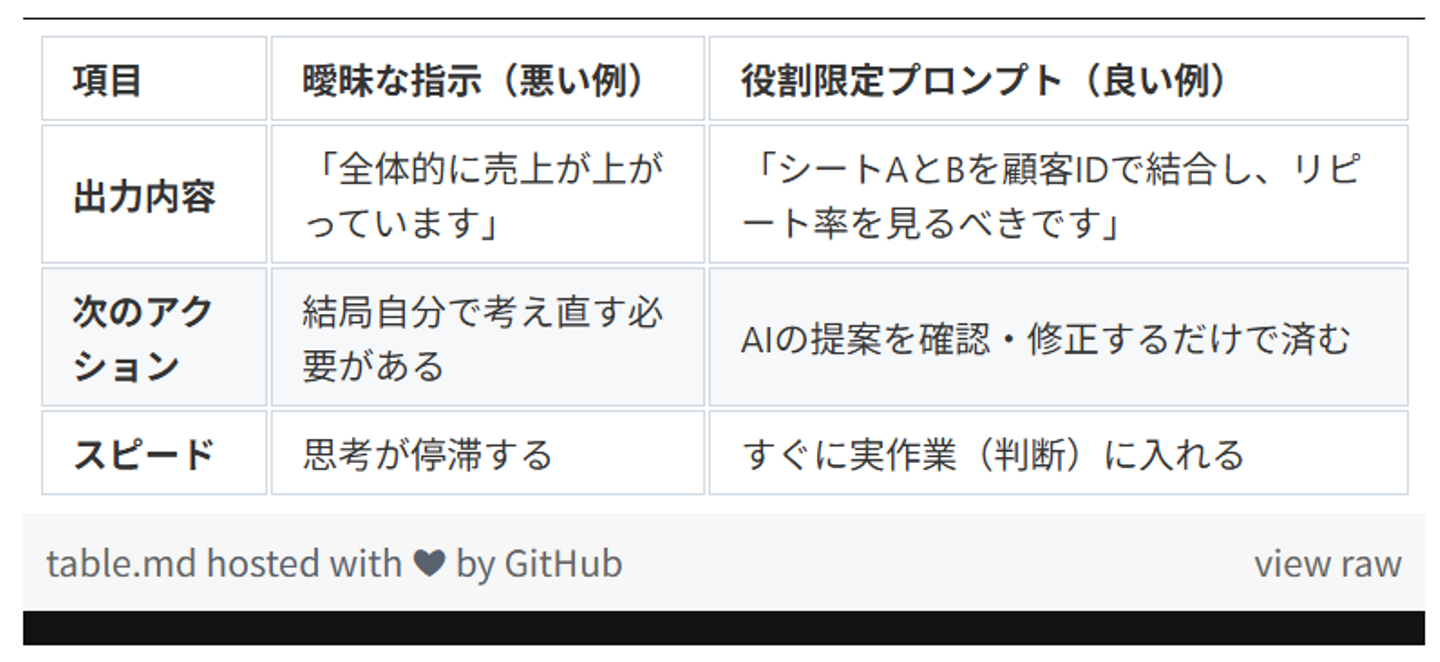
4. 導入後の成果:人間は“読み解き”から“判断”へ
Claudeをプロセスに挟むことで、表の前でフリーズする時間が圧倒的に減りました。
「シートの役割仮説」「異常値の候補」「確認ポイント」が最初に見える。
これにより、人間はゼロからデータを眺める必要がなくなり、AIが提示した仮説が正しいかどうかを「判断」するだけでよくなります。
数値的な集計作業よりも、その先の「次に何をすべきか」という本質的な業務にリソースを割けるようになったのが最大の収穫です。
5. まとめ:AIは「集計の代行者」ではなく「思考のパートナー」
今回の取り組みで分かった、Claude × Excel活用の要点は以下の3つです。
- 表の解釈を外部化する:AIに構造を読み解かせることで、人間の認知負荷を下げる。
- プロンプトで工程を区切る:いきなり答えを求めず、まずは分析の「素材」として扱わせる。
- 責任の境界線を引く:最終的な定義や数値の正しさは、必ず人間がレビューする。
AIがどれだけ便利になっても、業務の定義や結果への責任は人間にあります。しかし、その「責任ある判断」を支える強力な武器として、AIを活用しない手はありません。
あなたは明日から、そのExcelシートを自分で読み解き続けますか?それともClaudeに「読み方」を教えてもらいますか?