

デザイン室の小川です。 本記事では、Claude Designを使ったスライド作成の方法を紹介します。
デザイン室のコミュニケーションデザインの仕事は多岐にわたります。 営業資料、セミナー資料、社内イベントのスライド。これらも立派なデザイン制作物です。
理想として、すべてのクリエイティブはデザイン室が制作できると良いのですが、 現時点ではすべてをデザイン室で担う体制には至っていないため、重要な資料以外は各部署の非デザイナーの方が制作しています。
その結果、資料のクオリティが安定せず、全体のトンマナも統一できない。ブランドの一貫性を保ちにくいという課題があります。
そこで現在、Claude Designを使ってスライドの品質を一定に保てないかを検証しています。 本記事ではその経過と、実際にやったことを共有します。
AIをデザイン運用にどう組み込むか模索している、デザイナーの方々の参考になれば幸いです。
Claude Designとは
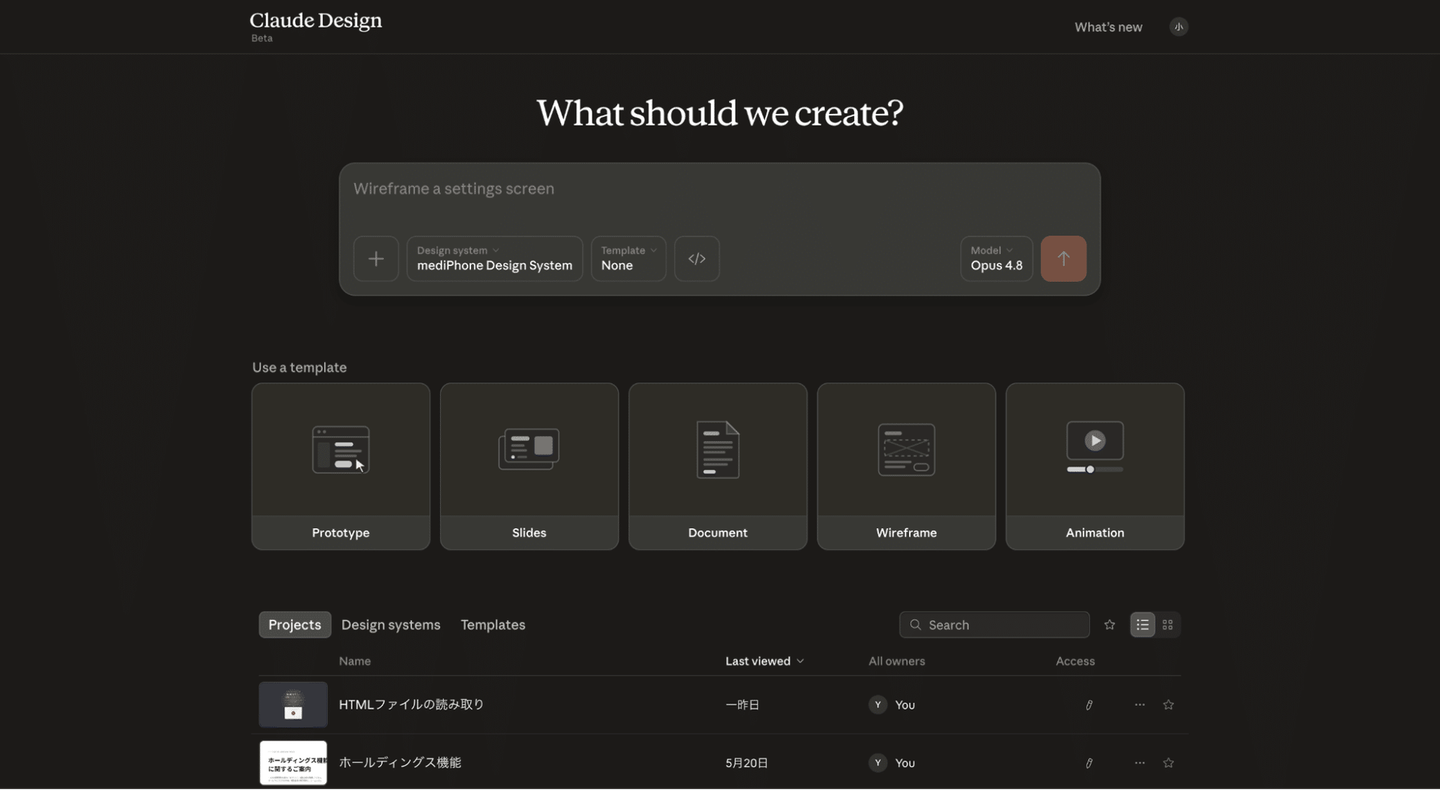
Claude Designは、Anthropicが提供するビジュアル制作ツールです。 Claudeとのチャットを通じて、デザイン、インタラクティブプロトタイプ、スライドなどを作成できます。 現在はベータ版のプロダクトです。
注:Claude Designはベータ版のため、本記事のスクリーンショットや手順は執筆時点のものであり、今後UIや仕様が変わる可能性があります。
スライド作成のSTEP
STEP1:デザインシステムを作る
原稿さえあれば、すぐにスライド作成を始められ、それなりに整ったデザインに仕上がります。 しかしそれでは、スライドごとにバラバラのトンマナになってしまいます。
そのため、まずデザインシステムを作ります。
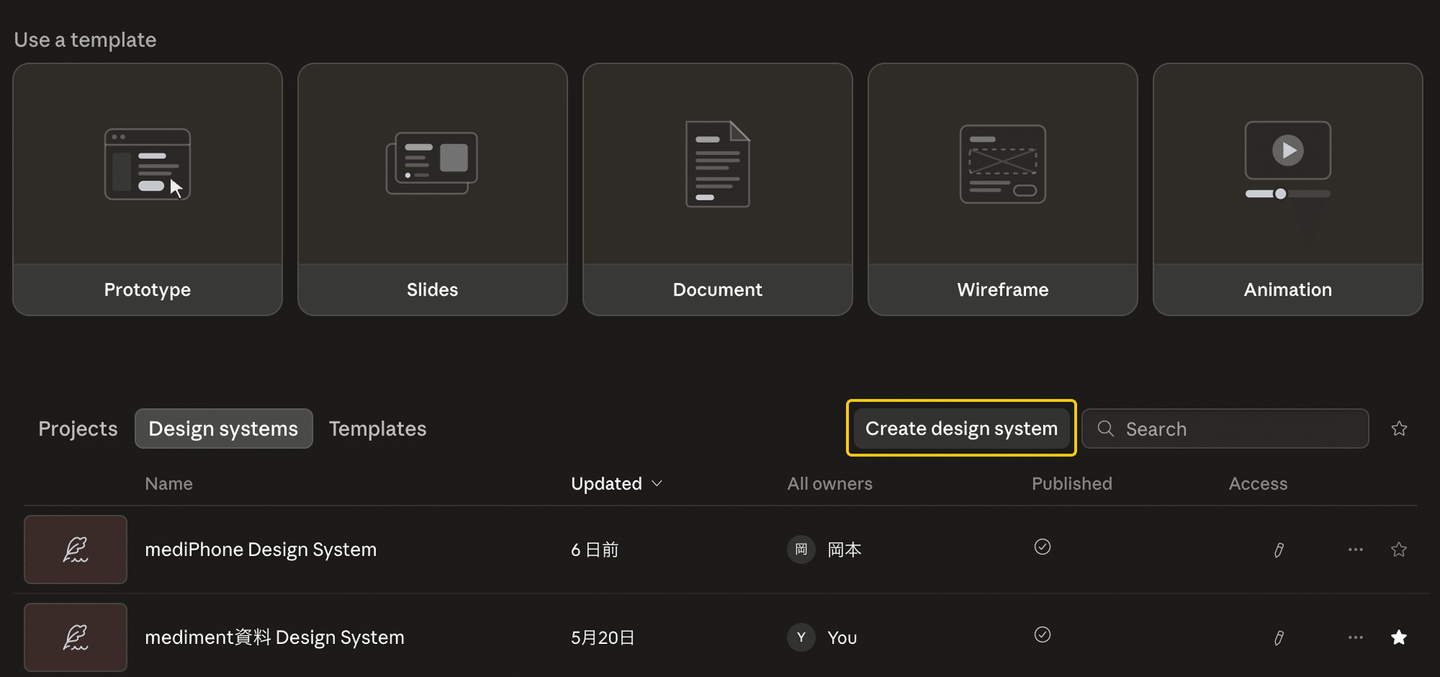
「Design systems」タブをクリックし、「Create design system」ボタンをクリックします。
表示されるモーダルには「Create here」と「Create using Claude Code」の2つの選択肢があります。
コードベースのコンポーネントを持っている場合は「Create using Claude Code」が推奨されていますが、今回はFigmaファイルを使うので「Create here」を選択しました。
デザインシステムを作成するための情報を入力する画面が表示されます。
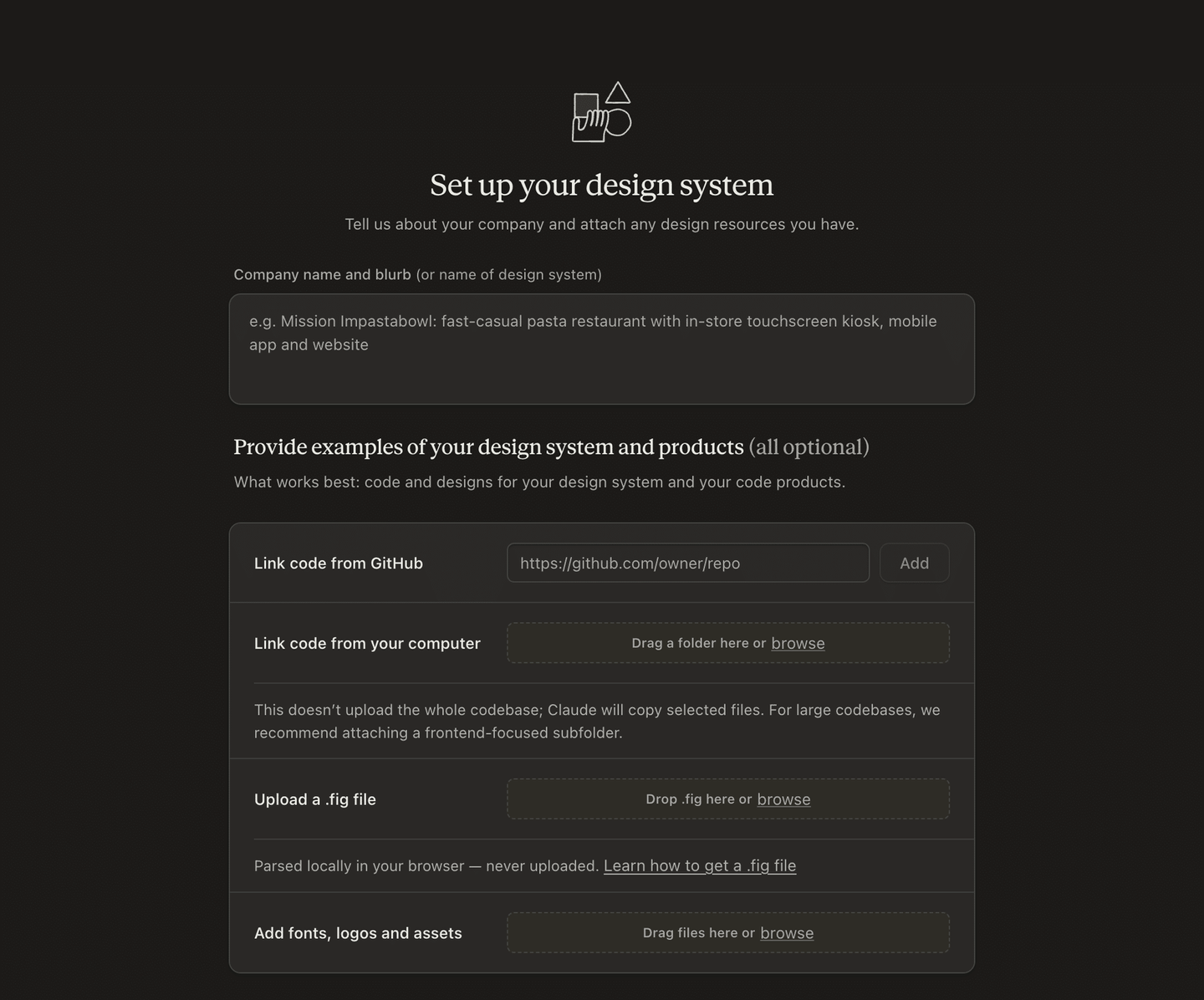
必要な情報を埋め、参照するファイルのリンクを貼るか、既存のスライドファイルをアップロードします。
今回は、Figmaで基本要素(カラー・タイポグラフィ・コンポーネント)を作成し、その.figファイルをアップロードしました。
なお、.figファイルの場合は、アップロード後にファイル内のどのページを参照するかを選択できます。 そのため、デザインシステム以外の情報がファイルに含まれていても問題ありません。
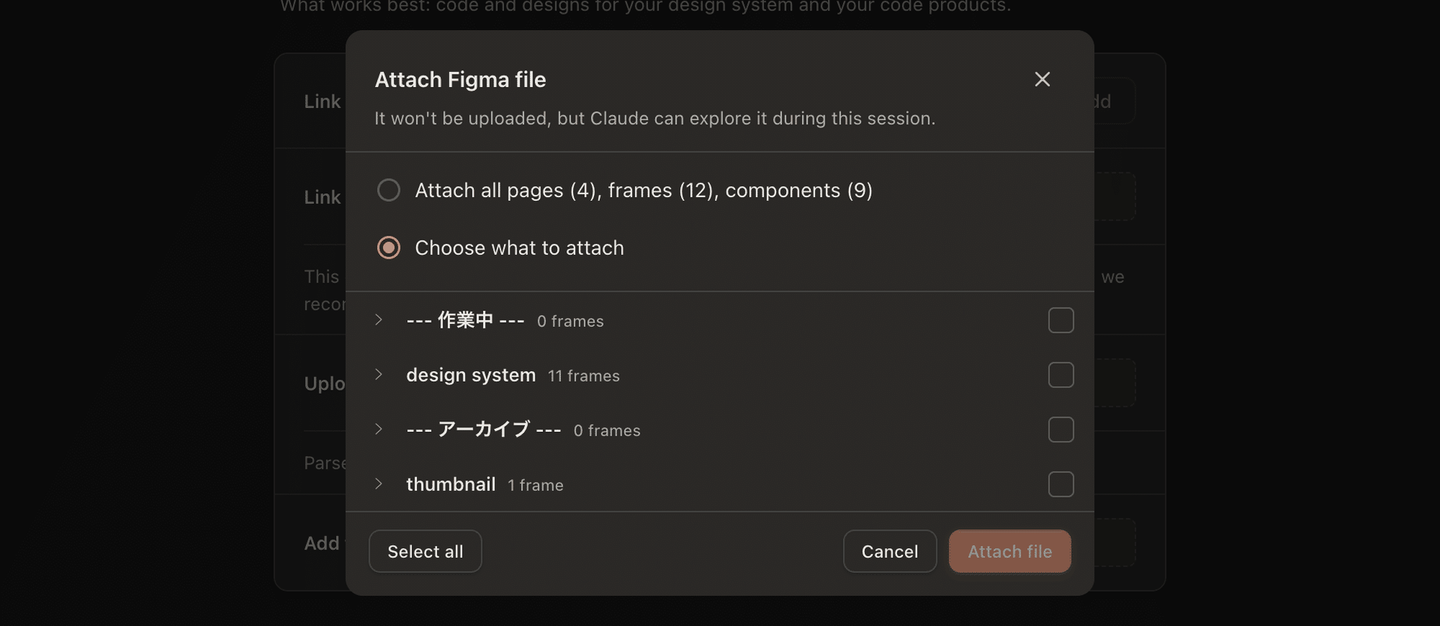
▲ファイル内のどのページを使用するか選択可能
アップロードすると、Claude Designが内容を解析し、最適と思われる形でデザインシステムを生成してくれます。
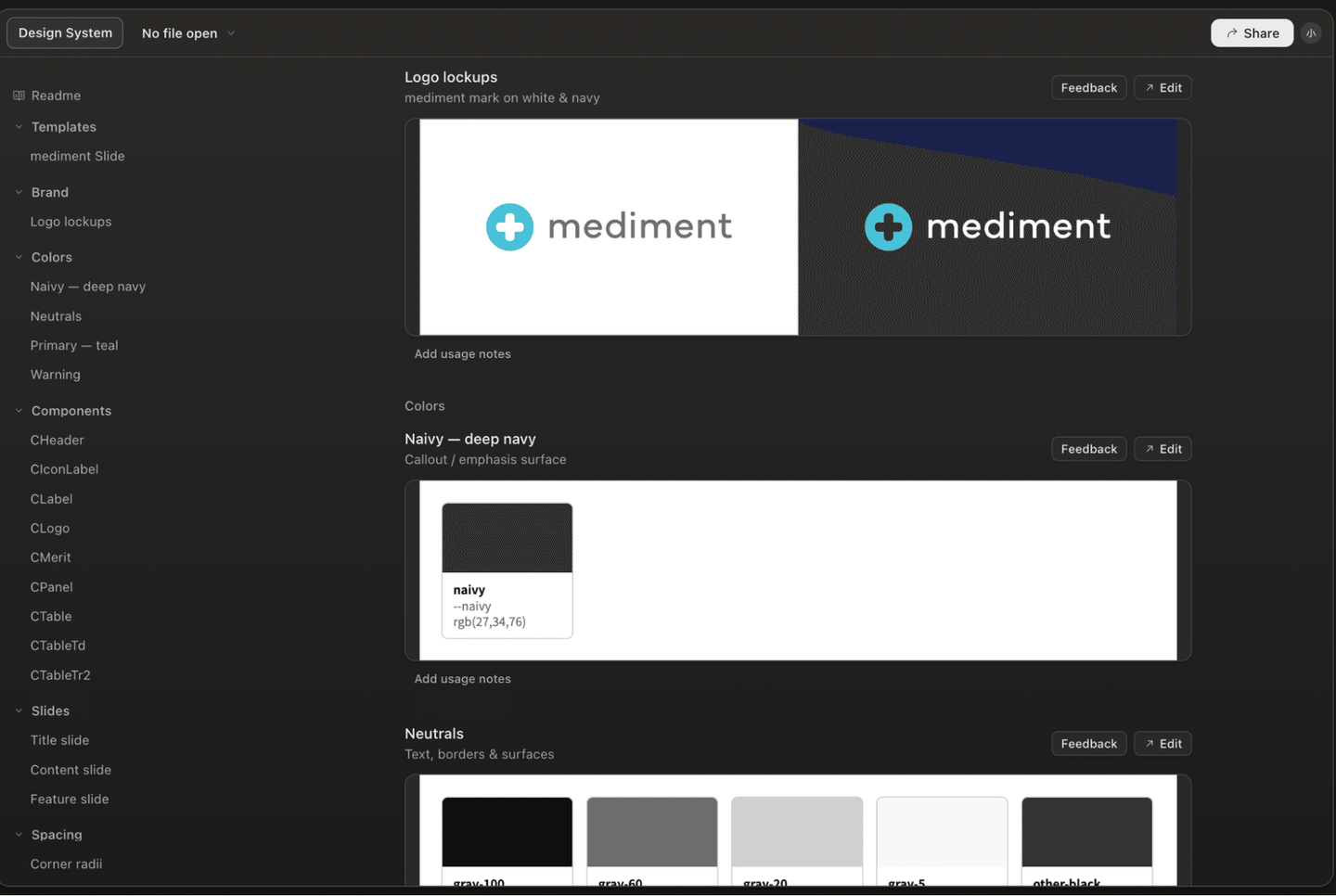
▲生成されたデザインシステム。Claude側で要素ごとに整理してくれる
その後、生成されたデザインシステムに問題がないかレビューを挟みます。
調整が必要な場合は、2通りの方法で対応できます。
- Feedback:チャットで修正を依頼する
- Edit:GUIで直接編集する
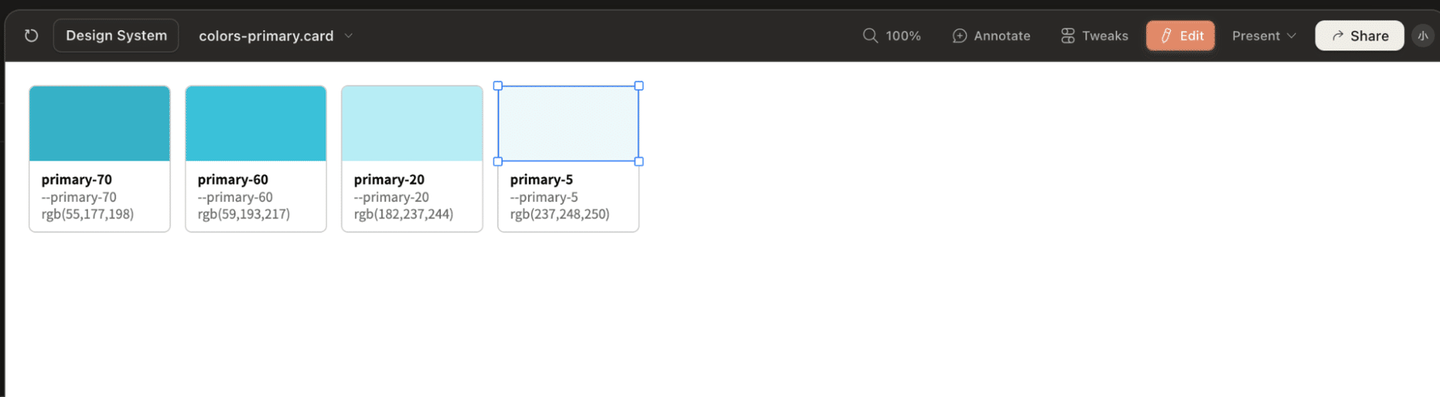
▲Editでの編集画面。直接編集が可能
デザインシステムは後からいつでも編集できるので、最初から完璧を目指さず、一旦は最低限の要素で作成するのがよさそうです。
なお、一度作成したデザインシステムは以降のスライド作成で何度でも使い回せます。手間がかかるのは初回だけで、二回目以降はこの土台に原稿を渡すだけで済みます。
STEP2:デザインシステムを使ってスライドを作る
デザインシステムが用意できたら、次はスライド本体を作成します。
スライドのプロジェクトを作成する際に、先ほど作ったデザインシステムを適用します。 あとは、スライドの原稿(構成テキスト)をチャットに渡すだけです。
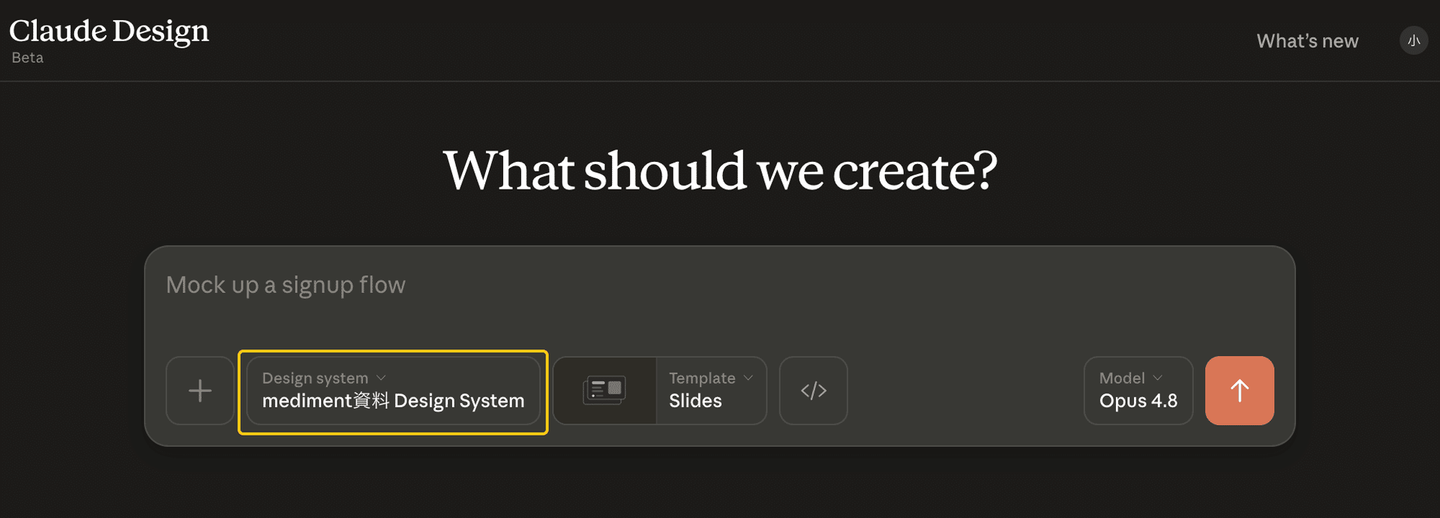
なお今回は記事用のサンプルとして、自社プロダクトmedimentのサイトをClaudeに読み取ってもらい、サービス紹介資料の原稿(スライド構成)を作成しました。この原稿をそのままClaude Designに渡しています。
原稿量によっては数分ほどで、Claude Designが作成したスライドがプレビューされます。 最初からデザインシステムに沿ったカラーやコンポーネントが適用された状態で出てくるのが、デザインシステムを用意しておいた効果です。
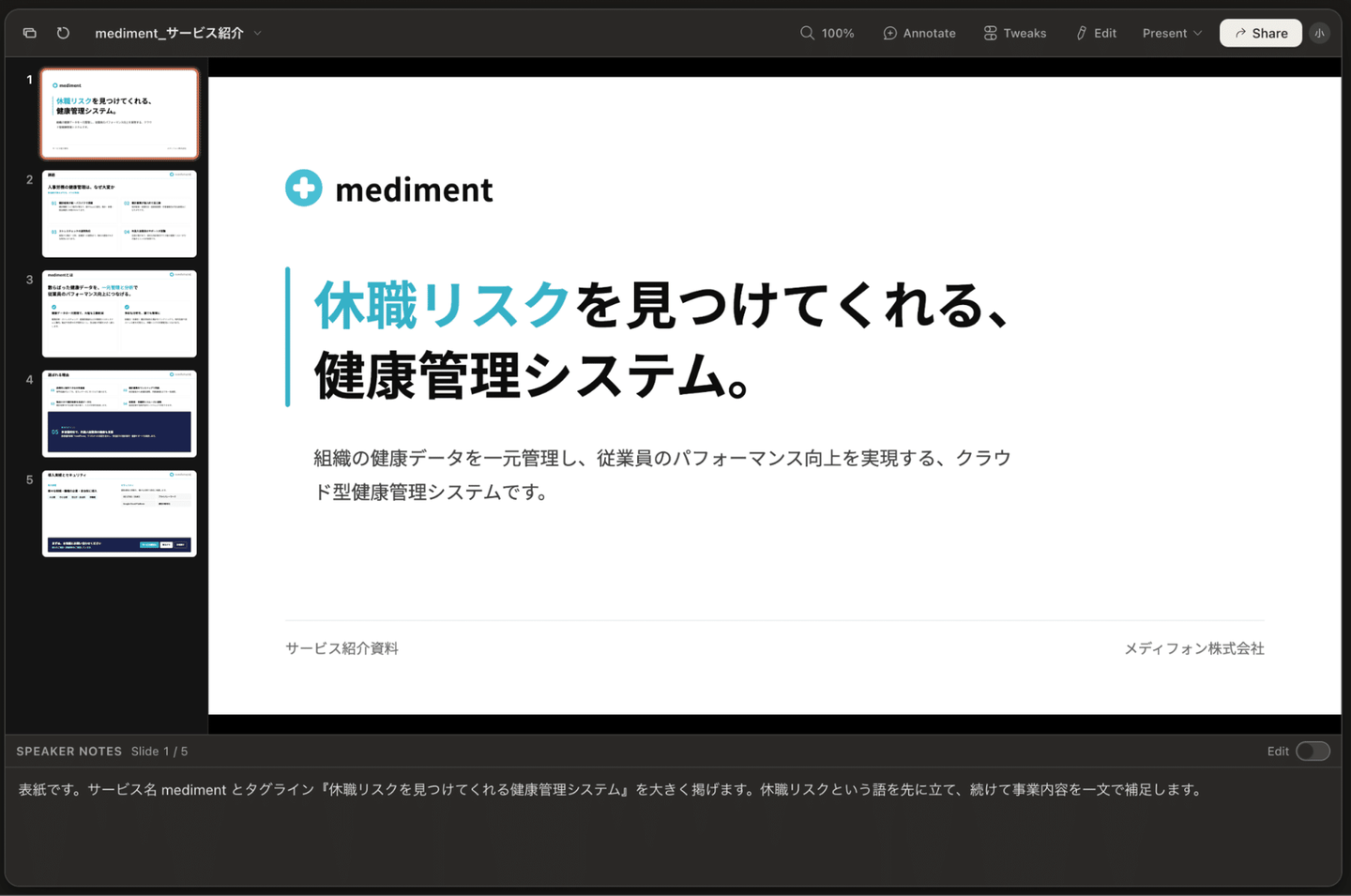
▲生成されたスライド
生成されたスライドは、チャットでの修正依頼と、直接編集の両方が可能です。
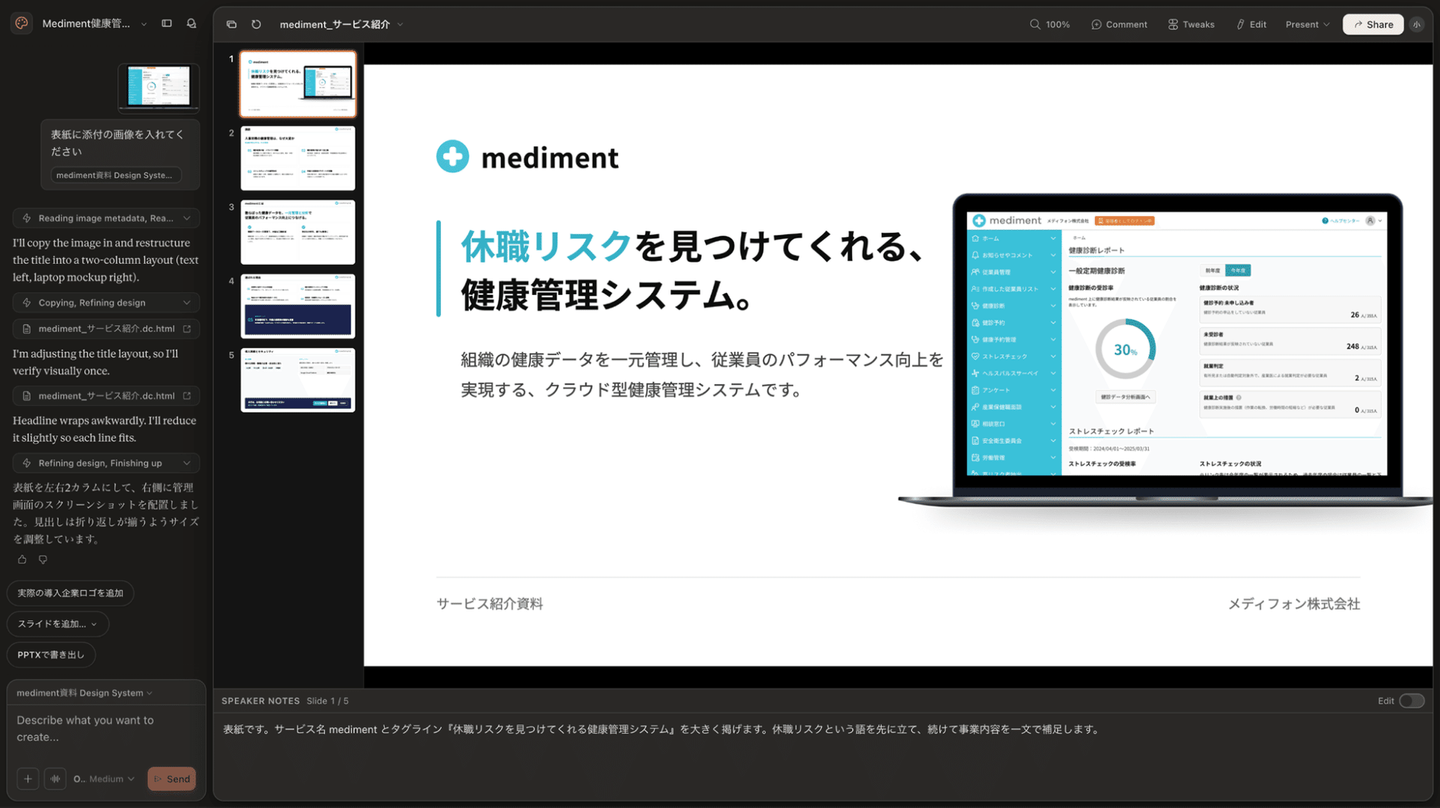
完成したものは、シェアボタンからPowerPointやPDF形式などにエクスポートできます。
うまくいかなかったこと・人が手を入れたこと
一見、簡単にスライドが作成できると思われるかもしれませんが、現時点ではAIに丸投げで求める品質のスライドを一発で生成するのは難しいと感じています。つまずいた点を書いておきます。
1. GUIでの大きな調整は難しい
Edit機能は一見簡単に調整できるように見えますが、実態はコードのプロパティを触るのに近く、コーディングのバックグラウンド(もしくはFigmaのようなデザインツールの経験)がないと思うように調整できないことがあります。細かい数値の修正には便利ですが、レイアウトの大きな変更には向いていません。
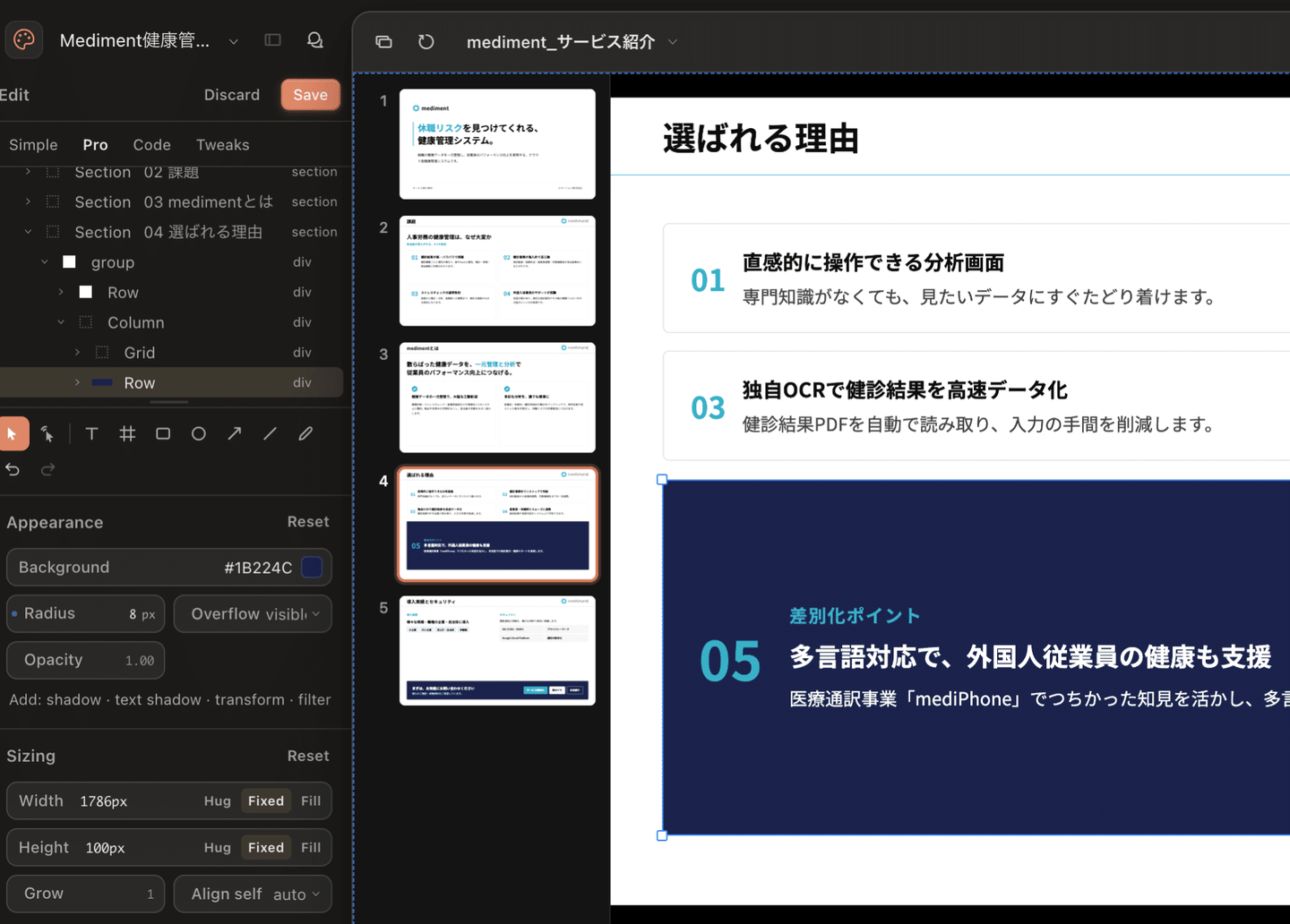
2. コンポーネントが意図しない使われ方をする
UIの再現性は高いのですが、意図しない情報にコンポーネントが使われることがあります。これは、デザインシステム側に「このコンポーネントはどのような場面で使うか」を記載しておくことで、ある程度解決できました。
3. 特殊な構図・変わったレイアウトは苦手
定型から外れたレイアウトは、まだうまく出てきません。ここは、デザインシステムにサンプルレイアウトを増やしていくことで解決される見込みです。
4. 画像は作成できない
Claude Design自体は画像を生成できません。サービス資料のように写真やイラストを使う資料では、使う画像を予め用意して渡す必要があります。
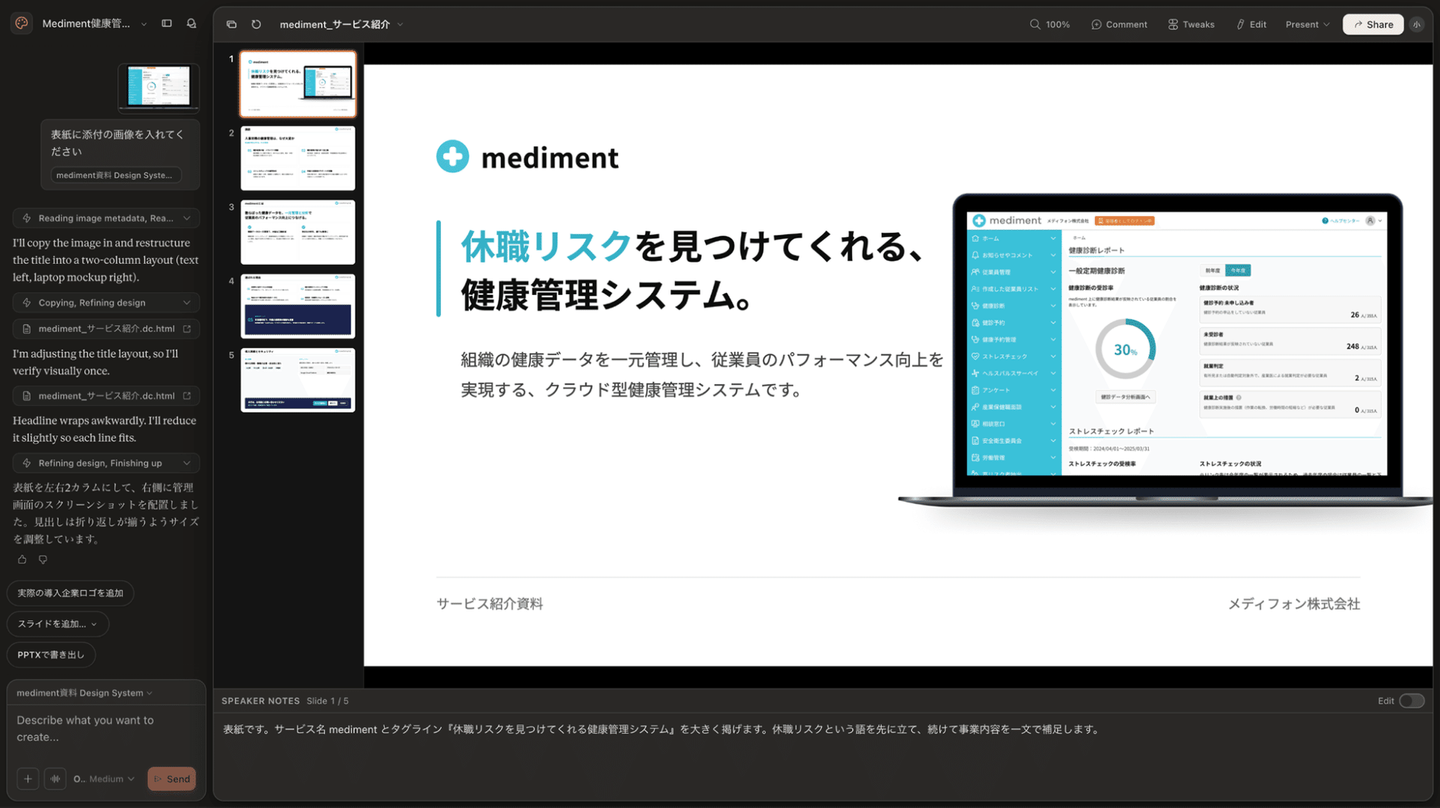
▲チャットを使い画像を挿入
5. Googleスライドにインポートするとテキストが崩れる
PowerPointにエクスポートしてGoogleスライドに取り込むこと自体は可能です。
ただし、取り込んだ際にテキストが意図しない位置で改行されるなど、レイアウトが少し崩れることがあります。
PowerPoint形式のエクスポート時に「Google Slides fonts」を選択することで、多少は解決するのですが、完璧ではありません。ここの解決策はまだ見つかっていません。
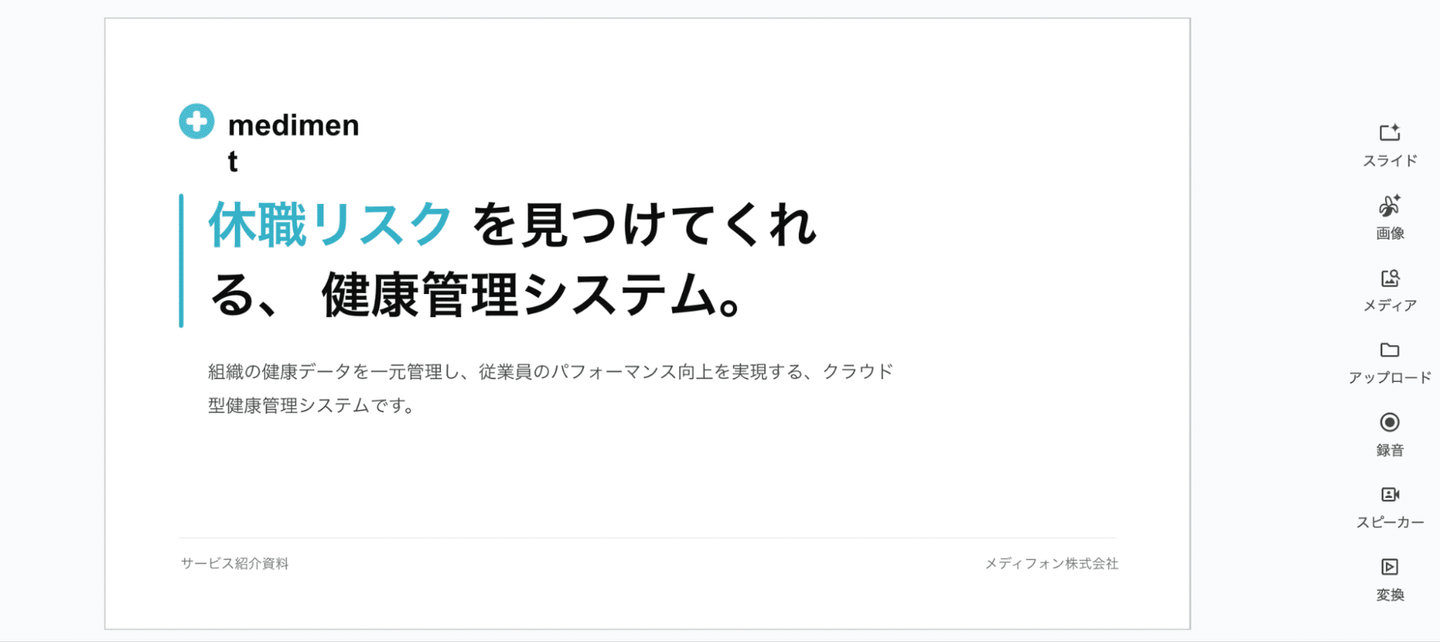
▲ロゴや見出しのテキストが意図しない位置で改行される
まとめ
今回の検証でいちばん腑に落ちたのは、デザインシステムの精度を上げるほどアウトプットの品質も上がるが、最終的な微調整はやはり必要になるということです。
手応えとして得られたのは次の2点です。
- 非デザイナーでも一定品質・統一トンマナのスライドを手早く作れる
- 一度作れば使い回せるため、手間がかかるのは初回だけ
もっとも、現時点ではAIに丸投げで完成とはいかず、GUIでの大きな調整や特殊なレイアウト、エクスポート時の崩れなど、デザイナーのレビューと調整は依然として必要です。この「調整をどこまで減らせるか」は、デザインシステムの作り込みとClaude Design側の進化の両方にかかっている、というのが現在地です。
言い換えれば、Claude Designの価値は「きれいなスライドが速く出ること」ではなく、デザイナーがブランドの土台を整え、日々の制作を各部署に委ねられる状態をつくれることにあると思います。デザイナーはより価値の高いクリエイティブに集中できる。そんな分担の可能性が見えてきました。
まだ検証の途中ですが、資料作成が属人化している組織、トンマナの統一に悩んでいる組織では試す価値があると思います。同じ課題に取り組んでいる方がいれば、ぜひ参考にしてください。今後も経過を共有していきます。
最後まで読んでいただき、ありがとうございました。
/assets/images/22280171/original/1f62ff71-f47d-4867-9e24-f389fccf8cb7?1760583144)


/assets/images/22280171/original/1f62ff71-f47d-4867-9e24-f389fccf8cb7?1760583144)

/assets/images/22280171/original/1f62ff71-f47d-4867-9e24-f389fccf8cb7?1760583144)