
こんにちは!SMHC株式会社の高久です。
生成AIの業務利用が広がる中、単純にAIとチャットするだけでなく、社内のデータを参照したり、業務に特化したAIエージェントを利用したりする仕組みをどう構築するかが重要になってきています。
そこで今回、こうした仕組みを企業向けに提供する「Google Enterprise app」を実際に触ってみることにしました。
Gemini Enterprise app: ビジネスに最適な Google AI
その内容を、以下の全3回に分けて高久が紹介していきます。
- 第1回:Gemini Enterprise appを作成してチャットしてみる。
- 第2回:コネクタ/データストアを接続して社内データを利用してみる。
- 第3回:エージェントを作成してGemini Enterprise appから呼び出してみる。
第1回となる今回は、Gemini Enterprise appを作成し、実際にチャットできるようになるまでを紹介します。
検証環境について
本連載では、以下の検証環境で検証しています。
- Google Cloud Platform(検証用のGoogle Cloudプロジェクトを使用)
- Gemini Enterprise app(free_trial_gemini(Gemini Enterprise Plusプラン階層))
※本記事では実際の操作や全体の流れを中心に紹介するため、Google CloudのIAM権限や事前設定など、細かな前提条件については一部割愛しています。
free trialについて
今回はFree Trialを利用して検証しています。実際に導入する場合は、Gemini Enterprise appの利用料金に加え、利用する機能、構成によってGoogle Cloudの各サービスで料金が発生する場合があります。導入を検討する際は、最新の料金体系をご確認ください。
記事の情報について
画面や機能、利用条件などは検証時点(2026年8月)のものです。最新の情報については、Google Cloudの公式ドキュメントをご確認ください。
Gemini Enterprise appを作成する
では早速、Gemini Enterprise app(以下アプリ)を作っていきましょう。
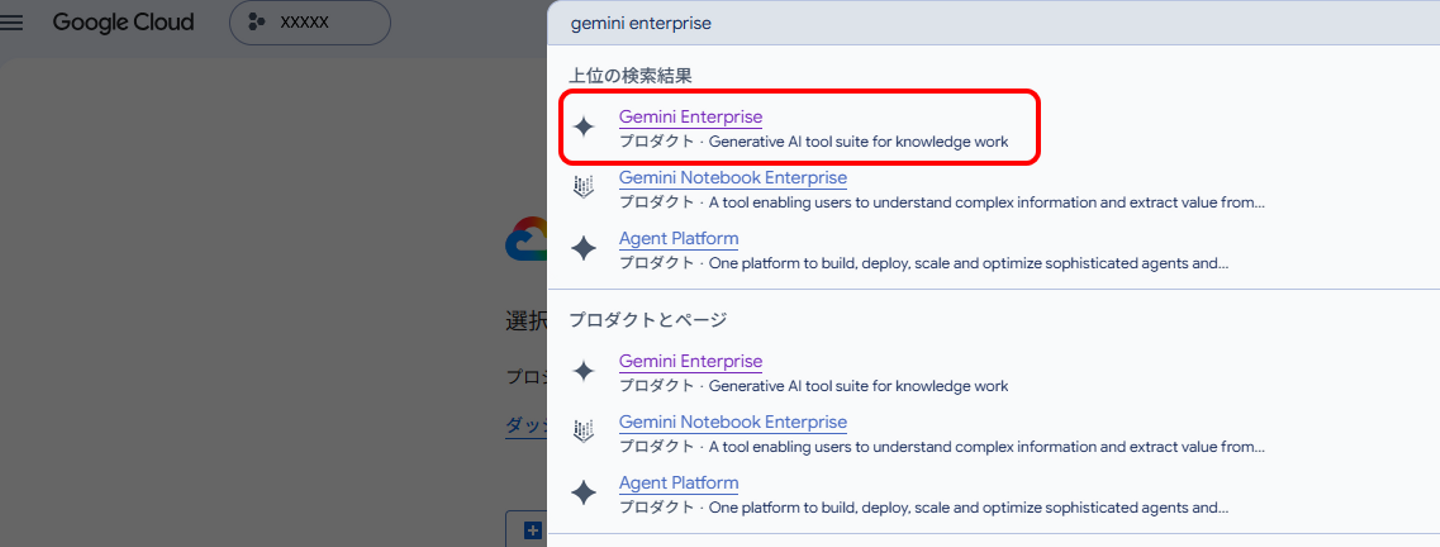
まず、Google Cloudにログインし、コンソール上部の検索窓から「Gemini Enterprise」を検索します。
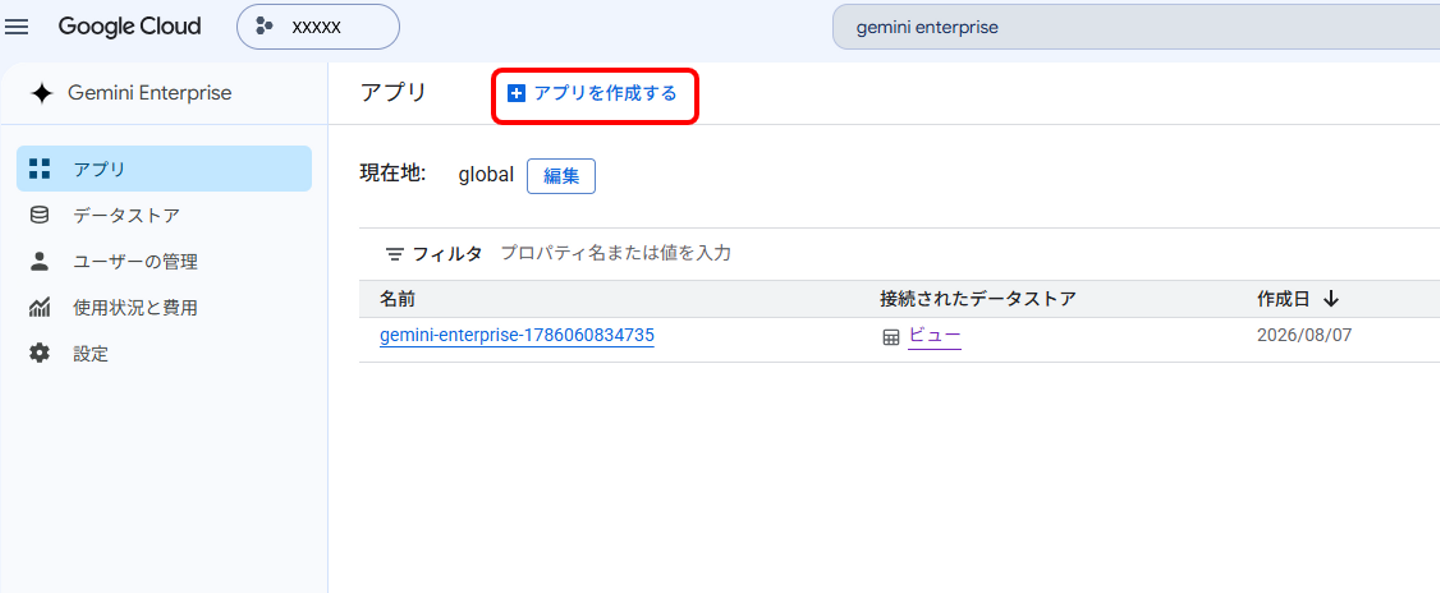
検索結果から「Gemini Enterprise」を選択して、Gemini Enterpriseの管理画面を開きます。「アプリ」画面の「アプリを作成する」から、アプリの作成に進みます。
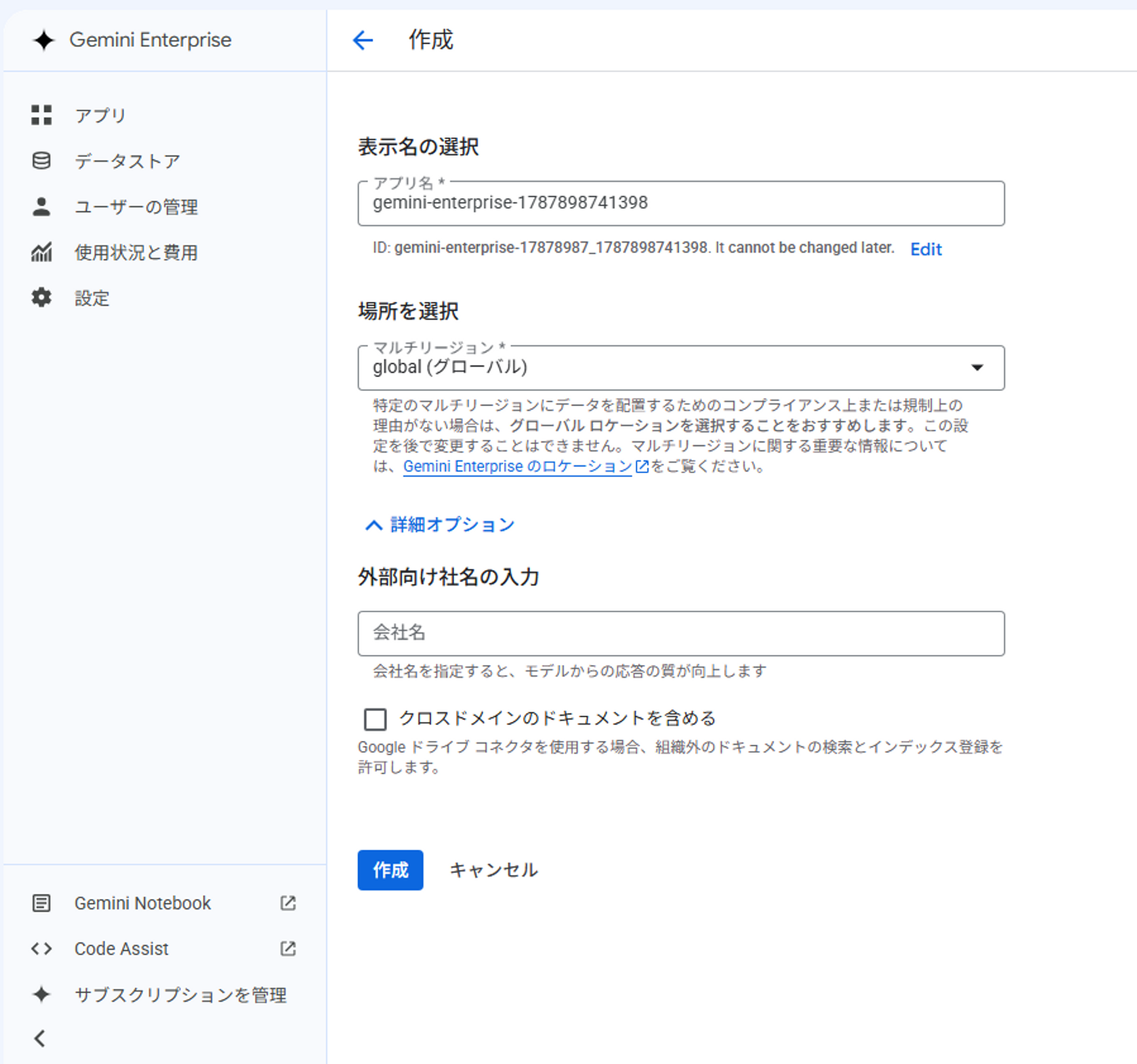
今回は検証のため、デフォルトの設定のまま進めます。実際に導入する際は、各設定項目の内容を確認し、利用目的や環境に合わせて設定してください。
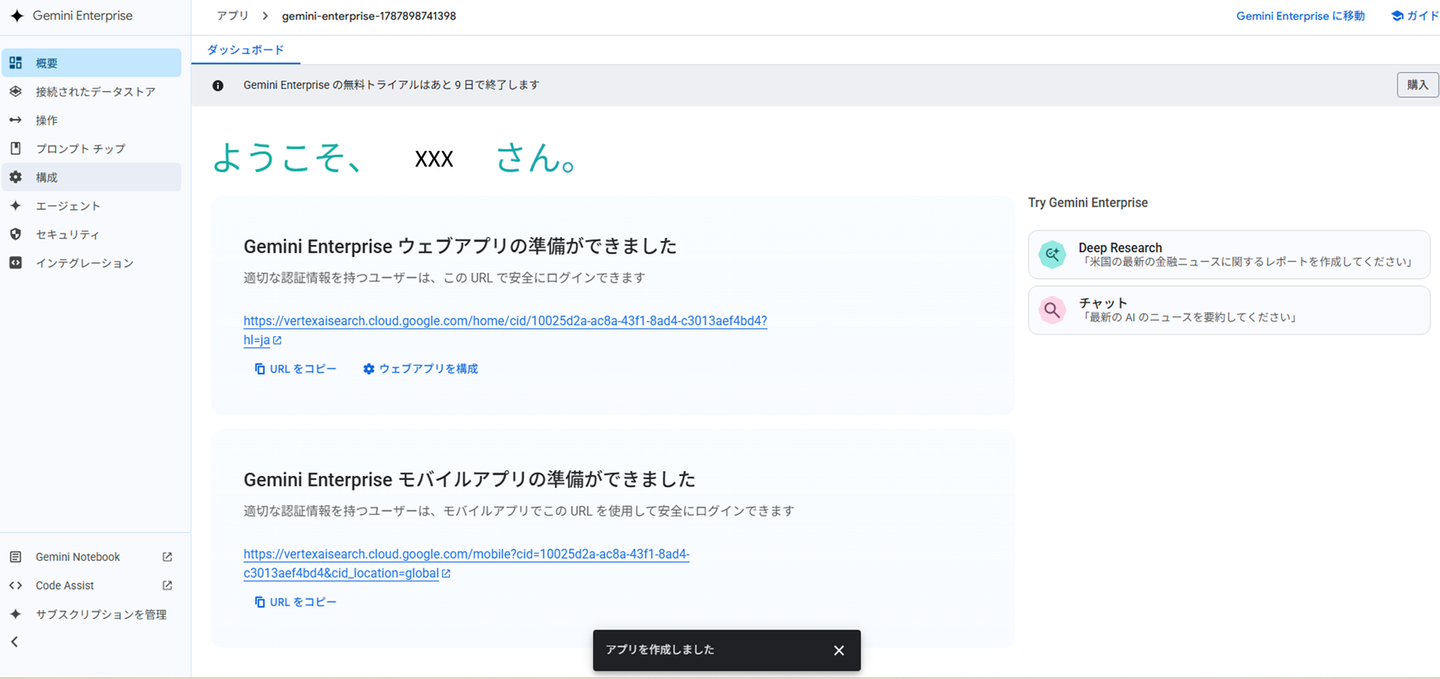
たった、数クリックでアプリを作成することができました。
実際にチャットしてみる
アプリの作成が完了したら、生成されたURLにアクセスします。
作成したアプリにはチャット画面が用意されているため、特別なUIを用意しなくても、そのままGeminiとのやり取りを試すことができます。
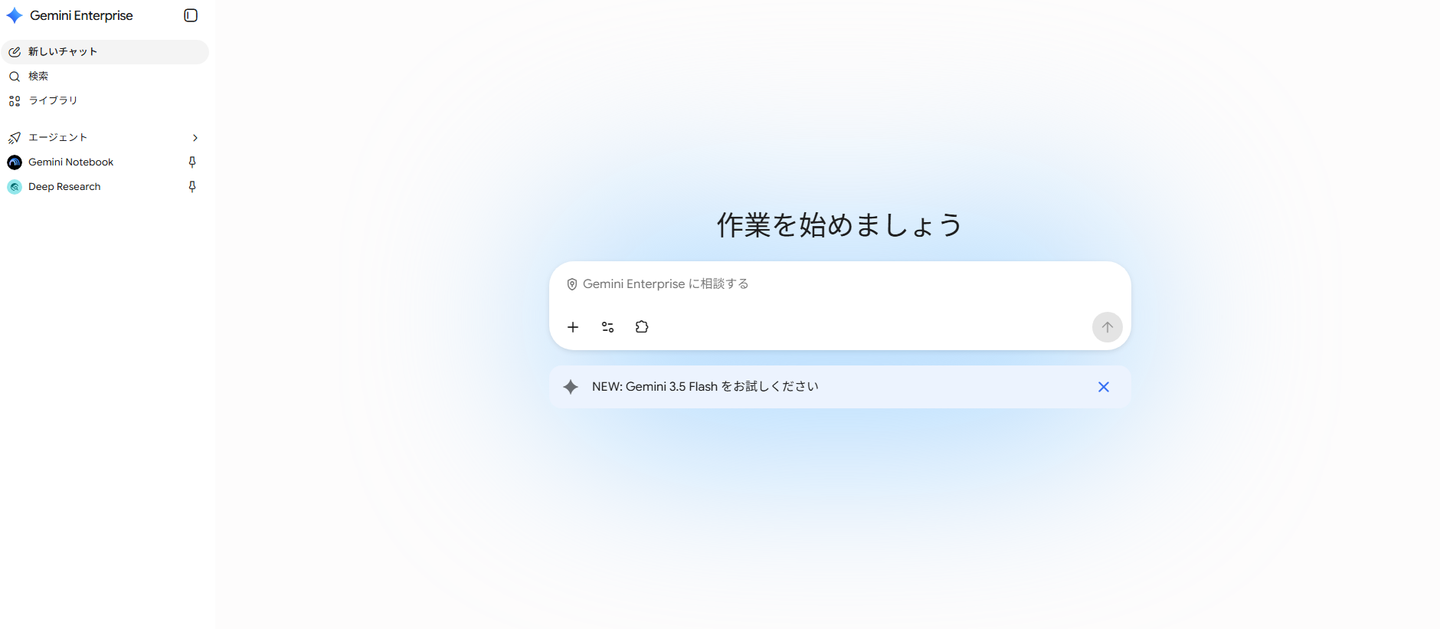
まずはシンプルな質問を入力して、どのような回答が返ってくるのか確認してみます。
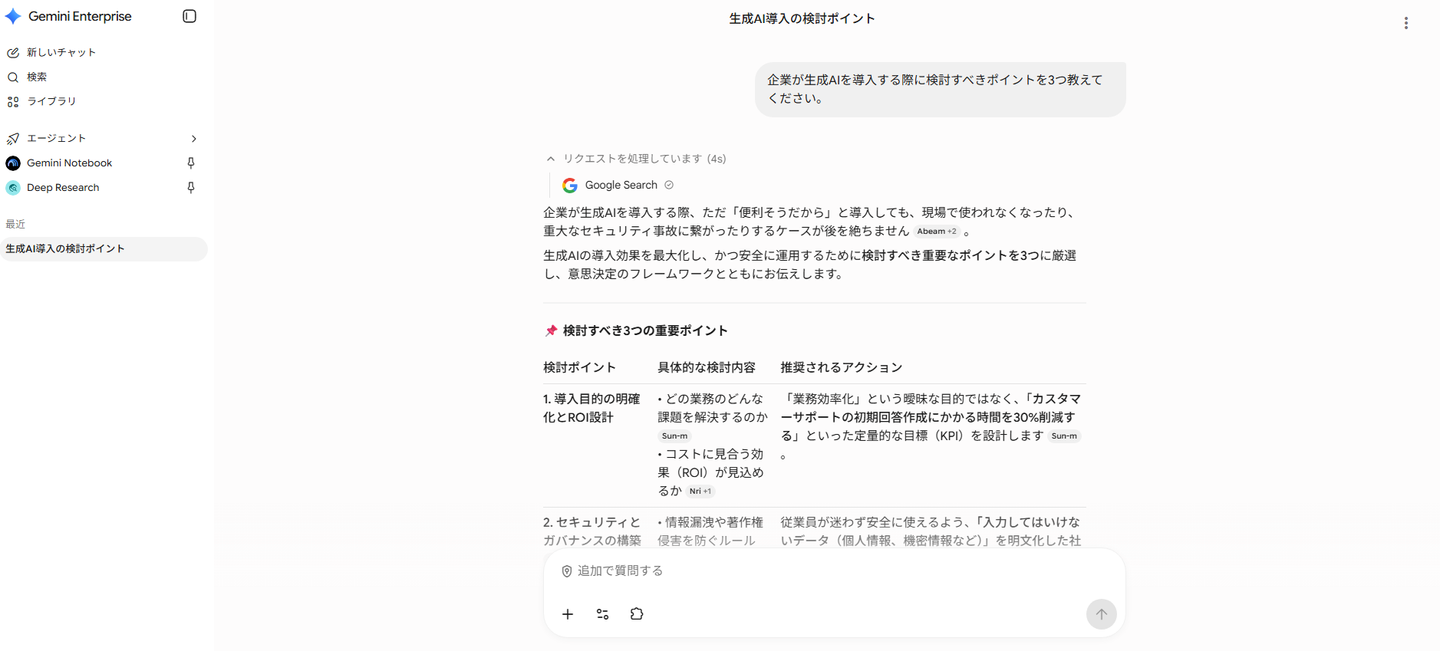
無事に回答が返ってきました。
アプリの初期設定では、ウェブグラウンディング(Google検索)が有効になっているため、必要に応じてGoogle検索を行い、その検索結果をもとに回答を生成しているようです。
この時点では、まだ社内データとの連携やエージェントの追加などは行っていませんが、作成したアプリでGeminiとチャットできることを確認できました。
モバイルからも利用可能
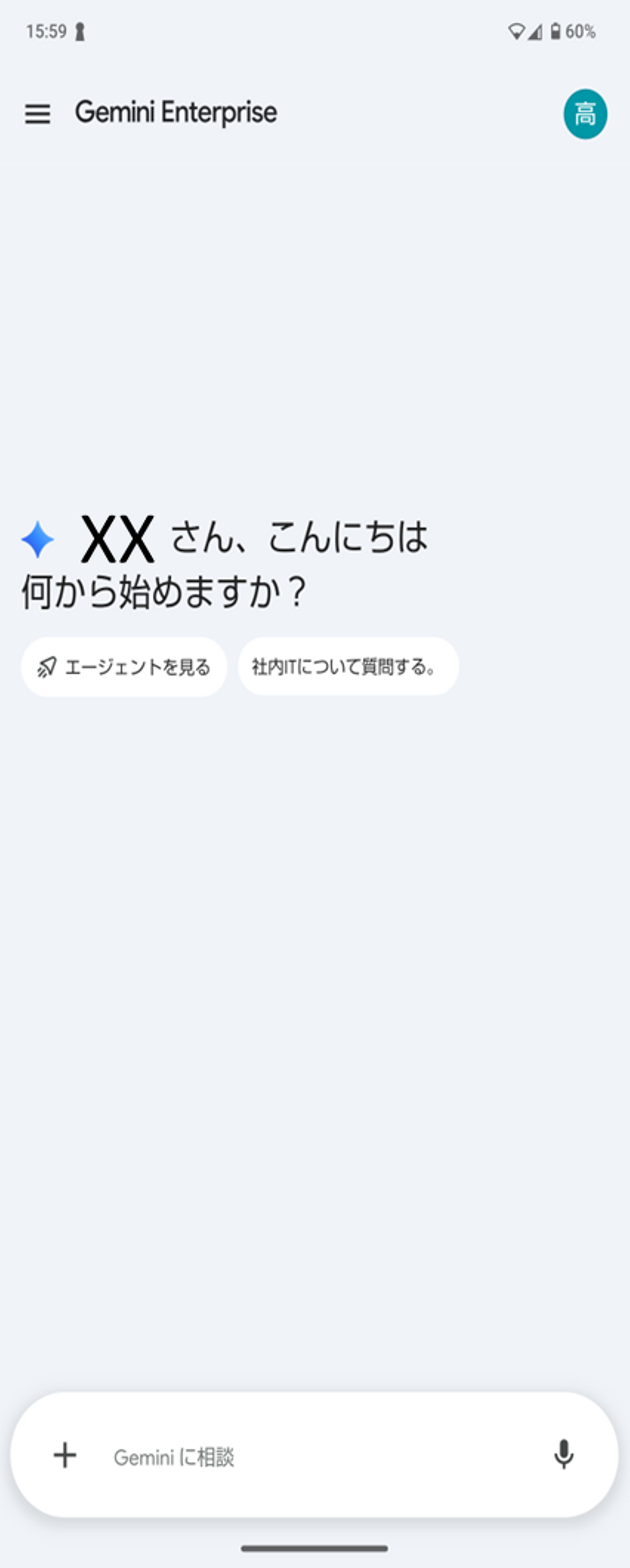
アプリはWebブラウザだけでなく、モバイルアプリも提供されています。
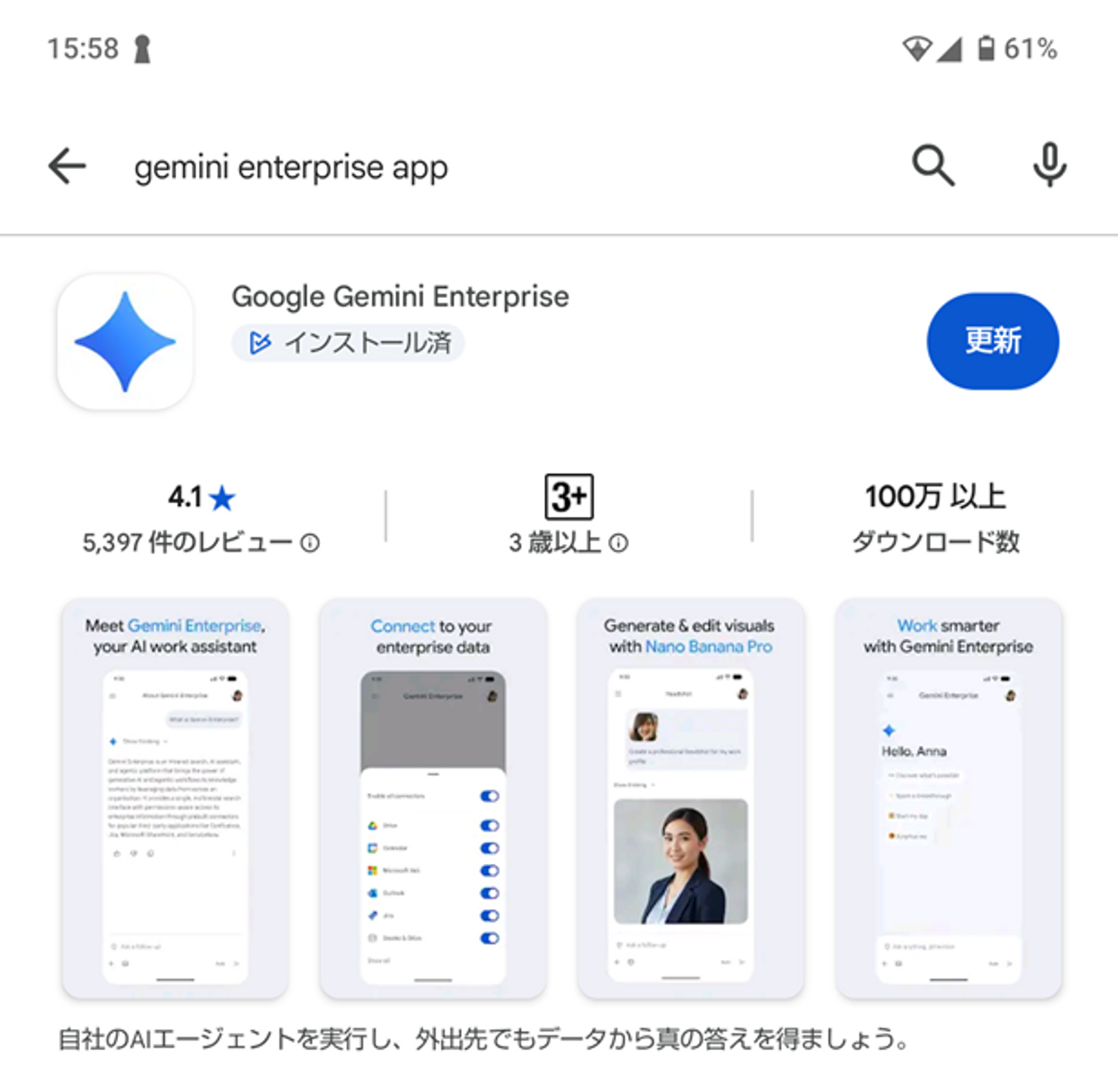
モバイルアプリではテキストによるチャットに加えて音声入力にも対応しているため、PCを開けない場面でも、スマートフォンから手軽にアプリを利用できます。
アプリの詳しい使い方について
詳細はGoogle Cloudの公式ドキュメントをご参照ください。

Gemini Enterprise アプリを使ってみる | Google Cloud Documentation
アプリの構成
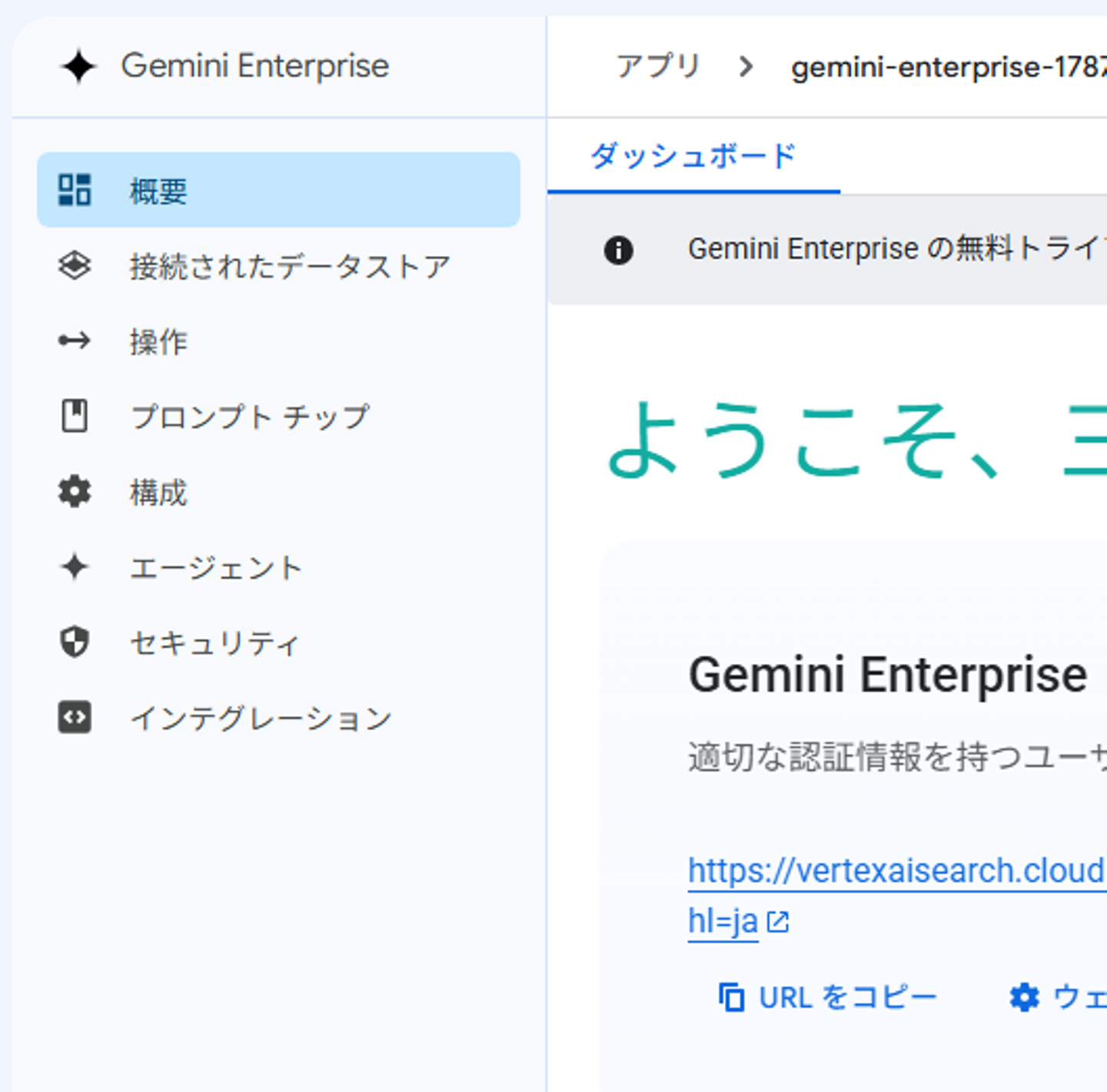
作成したアプリに対して、用途に合わせてさまざまな設定や機能を追加できるメニューが用意されています。
- 接続されたデータストア/操作
Google Drive、Gmail、Google Calendar、BigQuery、Cloud SQL、Jira、Confluenceなどのデータソースを接続できます。例えばGoogle Driveを接続すると、Drive内のドキュメントやスプレッドシートなどを検索し、その内容をもとに質問へ回答させることができます。また「操作」では、接続したデータストアに対するアクションを構成できます。 - プロンプト チップ
チャット画面に「社内規程について調べる」「○○について要約する」といった質問例をあらかじめ表示できます。独自のプロンプトの作成と表示・非表示も設定できます。 - 構成
ユーザーに提供するAI機能を細かくカスタマイズできます。例えば、チャットで利用するGeminiモデルを選択できる「モデルセレクタ」のほか、画像・動画生成、過去の会話を活用するMemory、独自のチャットエージェントを作成できるAgent Designerなど、ユーザーに利用させる機能を管理者側で設定できます。 - エージェント
特定の目的を持ったAIエージェントをアプリから利用できるようにします。例えば、企業データを調査して分析する、複数のツールを使って処理を進める、といった複数ステップの業務を実行するAIを組み込めます。用意されたエージェントのほか、ADK(Agent Development Kit)で開発したエージェントを利用することもできます。 - セキュリティ
AIへの入力・出力を保護するための機能などを設定します。例えばModel Armorを利用すると、ユーザーが入力したプロンプトとGemini Enterpriseからの回答をチェックし、危険な内容などを検出できます。 - インテグレーション
作成したアプリを外部から利用するための連携機能です。標準のWebアプリとして利用するだけでなく、APIを利用して自社のWebアプリや業務システムからアプリへ問い合わせ、回答を取得することができます。 - アナリティクス
アプリがどのように利用されているかを確認できます。
詳しい設定内容・設定方法について
詳細はGoogle Cloudの公式ドキュメントをご参照ください。
Gemini Enterprise とは何ですか? | Google Cloud Documentation
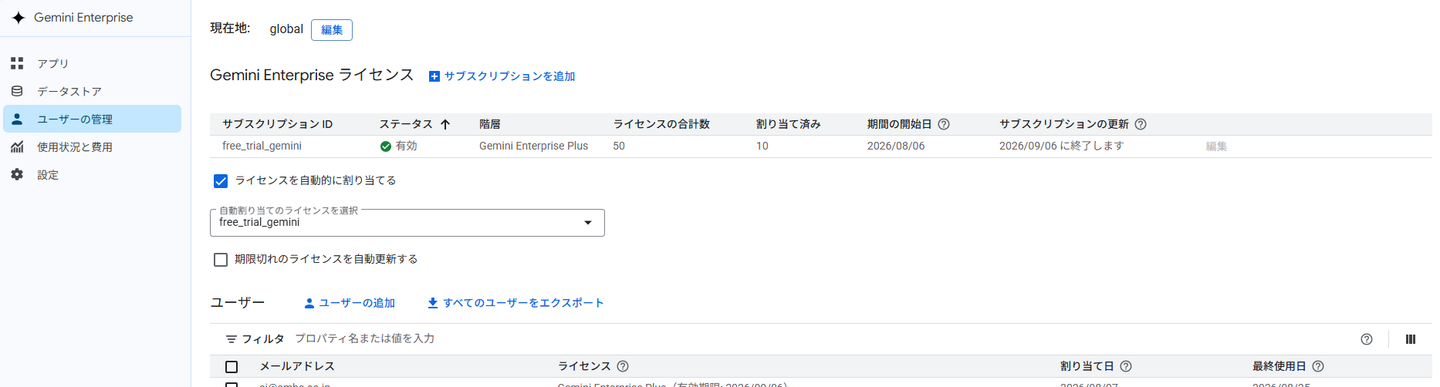
ユーザ管理
アプリを利用させたいユーザーを招待・管理できます。アプリは招待されたユーザーのみが利用でき、利用するユーザー数に応じてライセンス料金が発生するため、実際の導入時には利用対象者と料金をあわせて検討する必要があります。
まとめ
今回はGemini Enterprise appを作成し、チャットできるところまで確認しました。この段階では一般的なGeminiとのチャットに近い使い方ですが、さらに社内データをデータストアとして接続したり、独自に作成したエージェントを利用したりできるところがポイントです。
次回は、コネクタ/データストアを設定し、Google Workspaceなどのデータから利用する方法を試してみます。
/assets/images/11010934/original/654c912d-792c-43e7-8c6e-0bced2263011?1667182788)


/assets/images/11010934/original/654c912d-792c-43e7-8c6e-0bced2263011?1667182788)




/assets/images/20408409/original/654c912d-792c-43e7-8c6e-0bced2263011?1739429121)