
はじめに

2026年に「Fable」の公開などで一気に話題となったAIアシスタントサービス「Claude」。 本記事では、2026年7月時点でClaudeに搭載されている『定期実行機能』について触れていきます。

定期実行!なんだか便利そうな響きですね。具体的にどんなことができるんですか?
7月の現時点では大きく4つの方法があります。それぞれ実践例をつけて、2人で見ていきましょう。
Claudeには、定期実行を行う仕組みが備わっており、下記の4つの定期実行方法があります。
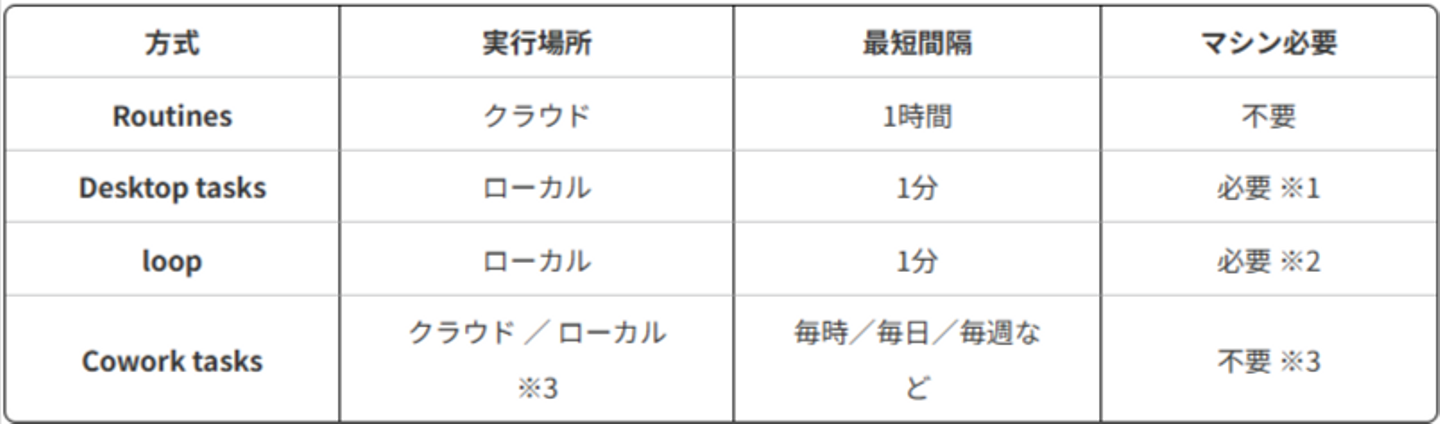
※1 デスクトップアプリ起動中かつ非スリープ時のみ実行。
※2 セッションを開いたままにする必要あり。
※3 クラウドコネクターのみで完結するタスクはクラウドで実行され、マシンは不要。ローカルファイルにアクセスするタスクはマシン側で動くため、アプリ起動かつ非スリープが必要。
Routines とは?
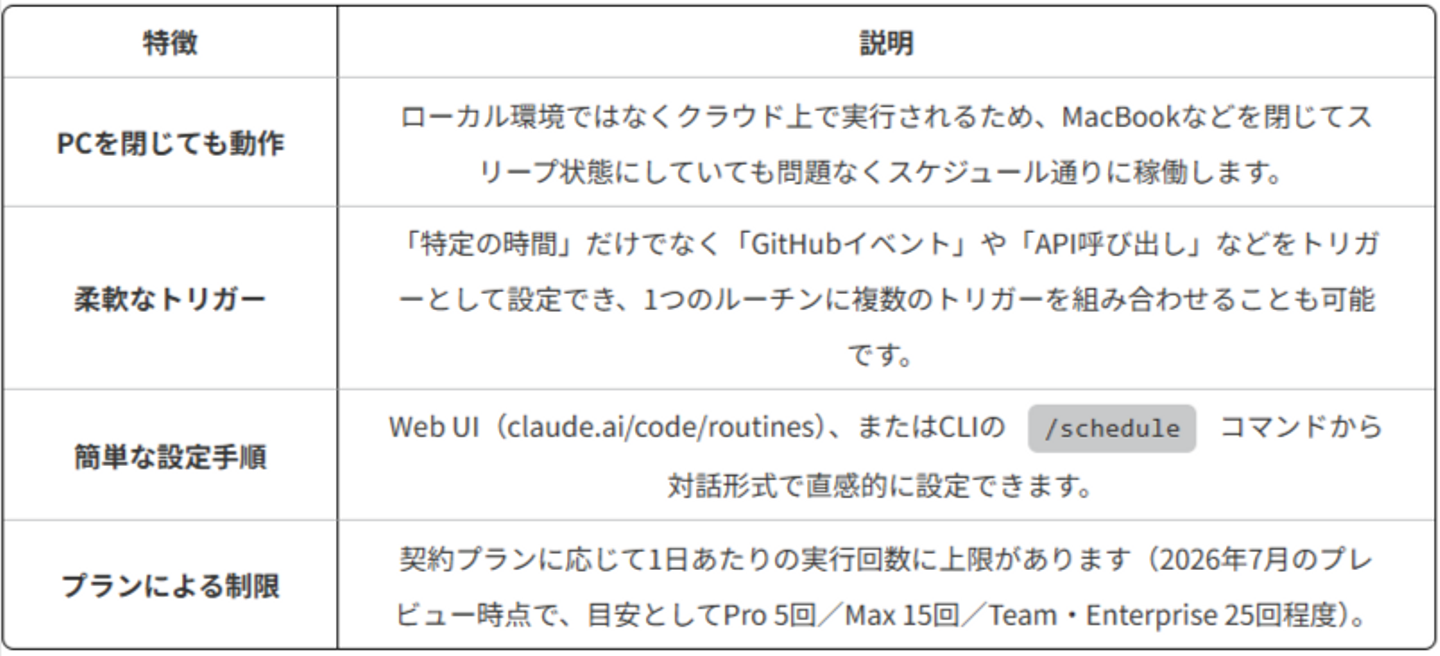
2026年4月にリサーチプレビューとして公開された、Anthropic管理のクラウドインフラ上でClaudeを定期実行できる機能です。主な特徴として以下が挙げられます。
【実践】Slackで「月末の最終営業日」にリマインドする
Slackの標準リマインダー機能は便利ですが、「毎月末の平日(最終営業日)」といったカレンダーの祝日や曜日を考慮した複雑な条件指定ができません。
しかし、Claude CodeのRoutinesとMCP(Model Context Protocol)を組み合わせることで、これが簡単に実現できます。
実際に設定するプロンプト(指示内容)
あなたは月末リマインダーBotです。以下のルールに従い、条件を満たす場合のみSlackの #prj_hoge チャンネル(ID: hogeX)にメッセージを投稿してください。

## 実行条件 このジョブは毎月25〜31日に実行されますが、投稿するのは**その月の最終営業日のみ**です。

### 最終営業日の判定方法

1. その月の最終日(28/29/30/31日)を特定する

2. 最終日から遡って、最初の「平日かつ日本の祝日でない日」を見つける

3. 今日がその日と一致する場合のみ投稿する

4. 一致しない場合は何もせずに終了する

### 日本の祝日一覧(考慮すべきもの)

- 元日(1/1)、成人の日(1月第2月曜)、建国記念の日(2/11)、天皇誕生日(2/23)、

春分の日(3/20頃)、昭和の日(4/29)、憲法記念日(5/3)、みどりの日(5/4)、

こどもの日(5/5)、海の日(7月第3月曜)、山の日(8/11)、敬老の日(9月第3月曜)、

秋分の日(9/23頃)、スポーツの日(10月第2月曜)、文化の日(11/3)、勤労感謝の日(11/23)

- 祝日が日曜の場合、翌月曜が振替休日となる

- 春分の日・秋分の日は年によって日付が変動する。上記は目安であり、確実な判定ができない場合は投稿を保留し、その旨をチャットに報告すること。

## 投稿メッセージ 条件を満たす場合、Slack MCP を使って #prj_hoge チャンネル(ID: hogeX)に以下のメッセージを投稿してください: <!here> 本日は月末のため、経費申請や勤怠締めをお忘れなく。

## 重要 - 必ずSlack MCPを使って投稿すること - @here のメンションは必ず <!here> 形式を使うこと。@here とテキストで書かないこと - 最終営業日でない場合は何も投稿せず、静かに終了すること
※ 春分の日・秋分の日は年によって日付が変動し、正式には前年に閣議決定されます。厳密な判定が求められる場合は、内閣府の祝日データや日本の祝日に対応した判定ライブラリで日付を確定させるのが確実です。
Routines利用時の注意点
非常に便利なRoutinesですが、業務に組み込む際は以下の仕様を理解しておく必要があります。
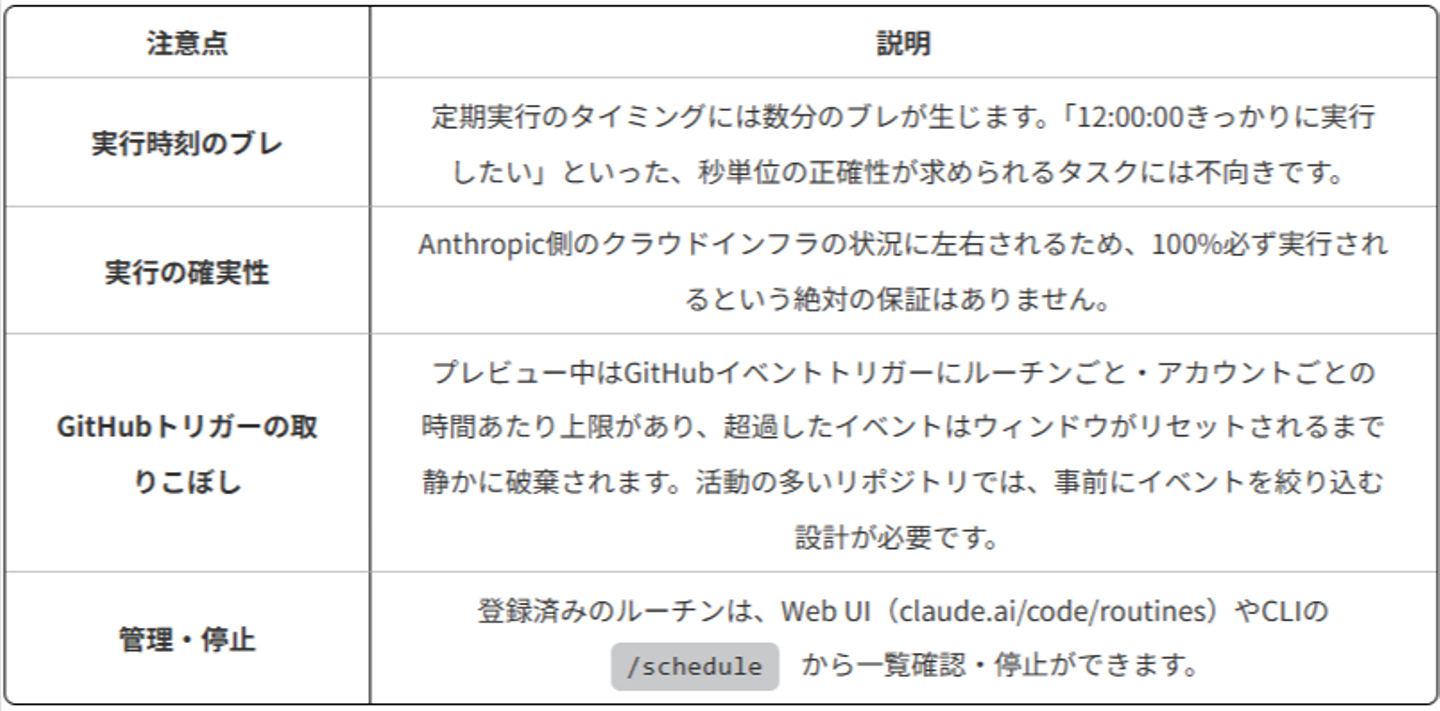
そのため、「万が一失敗したり数分遅れたりしても、大きな影響が出ないタスク(リマインダーや定期的な情報収集など)」に用途を留めておくのが、現時点でのベストプラクティスです。
Desktop tasks とは?
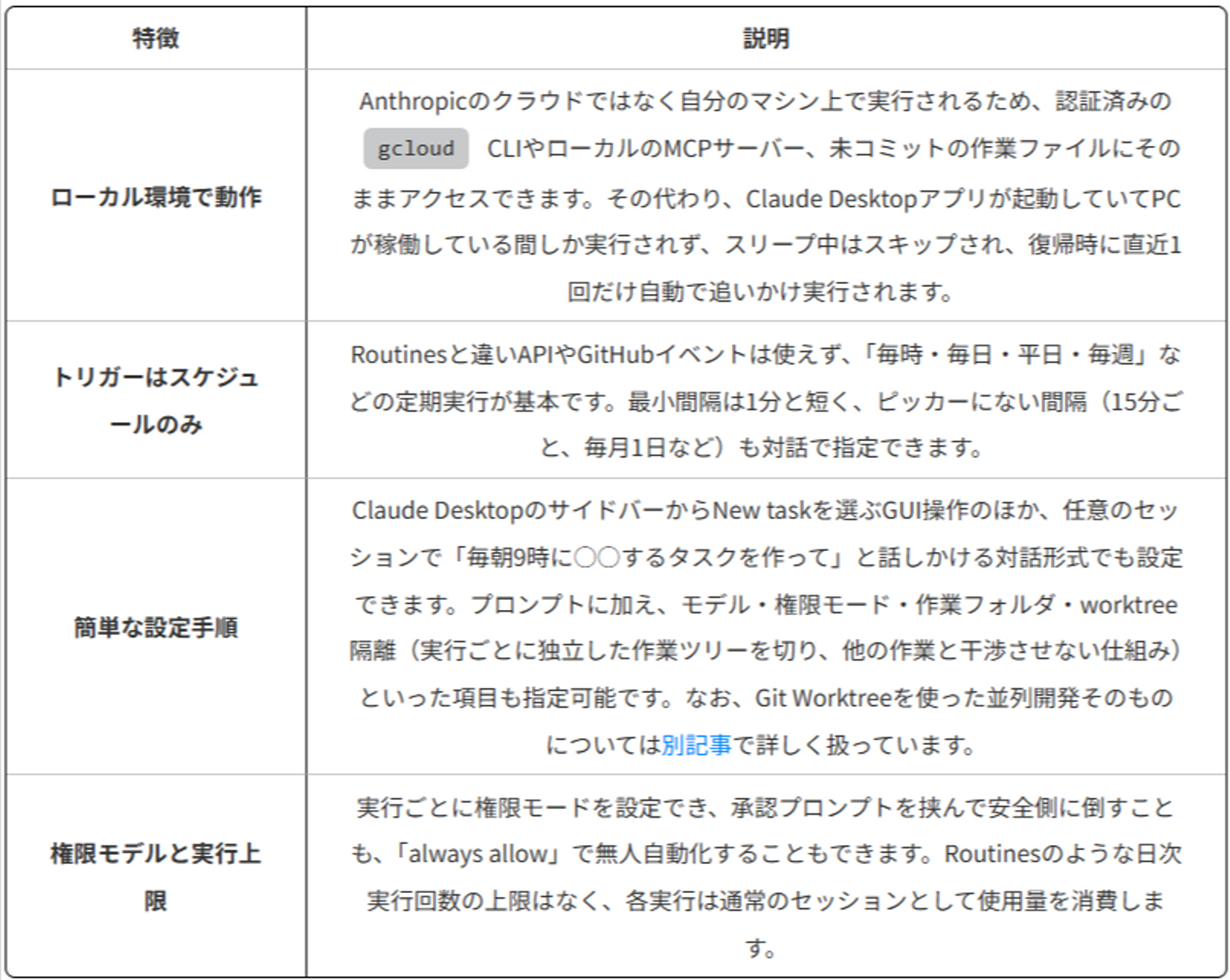
Claude Desktopアプリを介して自分のマシン上でClaudeを定期実行できる機能です。Routinesがクラウドで動くのに対し、こちらは手元のローカル環境で動くのが最大の違いです。主な特徴として以下が挙げられます。
【実践】定期的にデスクトップをクリーンアップする
デスクトップ画面がついついファイルで溢れてしまう……そんな経験があるエンジニアの方も多いのではないでしょうか?そこで、Desktop scheduled taskを使って、このデスクトップのクリーンアップ作業を自動化してみたいと思います。
実際に設定するプロンプト
あなたはこのMacのデスクトップ整理を担当します。以下を厳密に守って実行してください。


# 前提・安全ルール(最優先)

- ファイルの削除・ゴミ箱への移動は一切禁止。行うのは「移動」と「報告」のみ。

- 判断に迷うファイル(下記の除外対象に該当しうるもの)は移動せず、報告に残す。


# 対象

- ~/Desktop 直下のファイルのうち、最終更新日時が7日以上前のもののみ。

- サブフォルダの中身、および直下のフォルダ自体は対象外(移動しない)。


# 除外(絶対に移動しないもの)

- 名前が「_」で始まるもの(整理用フォルダなど)

- .app / エイリアス / シンボリックリンク

- 名前に「作業中」「WIP」「TODO」「重要」を含むもの

- 隠しファイル(ドット始まり)


# 退避先と分類

- 退避先ルートを ~/Documents/Desktop-Archive/ とし、その直下に実行日の日付フォルダ(YYYY-MM-DD 形式。`TZ=Asia/Tokyo date +%F` で取得)を作成する。

- その日付フォルダの中に種類別サブフォルダを作り、拡張子で振り分ける:

  - スクショ: 名前が「スクリーンショット」「Screenshot」「Screen Shot」で始まるファイル

  - 画像: png jpg jpeg gif heic webp(スクショ除く)

  - 書類: pdf docx xlsx pptx txt md csv numbers pages key

  - アーカイブ: zip tar gz dmg

  - その他: 上記いずれにも該当しないファイル

- 同名ファイルが退避先に既にある場合は上書きせず、末尾に連番を付けて退避する。


# 実行後の報告(このスレッドに投稿)

1. 移動した件数(分類ごとの内訳)

2. 移動したファイルの一覧(元の名前 → 退避先パス)

3. 7日以上前だが除外ルールで移動しなかったファイルと、その理由

4. 退避先フォルダのフルパス


最後に「削除は行っていません。不要なファイルは各自で確認のうえ削除してください」と明記する。
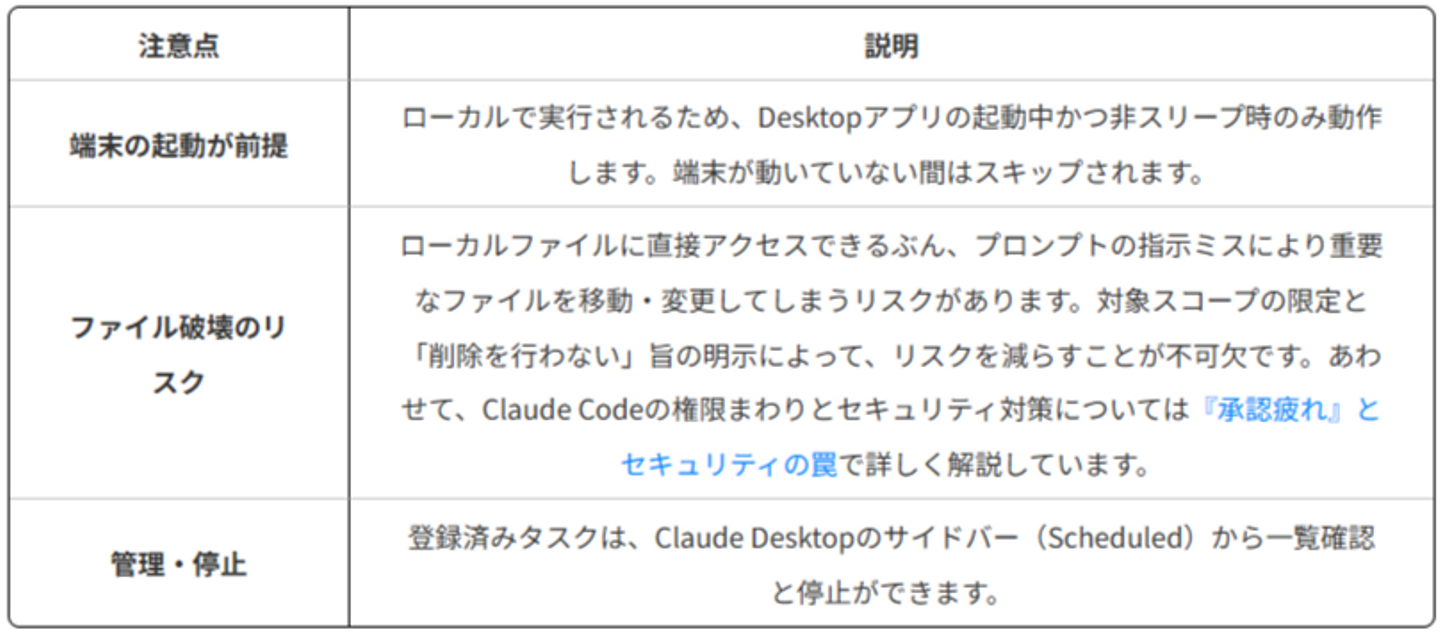
Desktop scheduled task利用時の注意点
loop とは?
Claude CodeのCLI(コマンドラインインターフェース)セッション内で、指定したプロンプトやコマンドを一定間隔で繰り返し実行できる機能です。Desktop scheduled taskと同様にローカルで動作しますが、こちらはバックグラウンドではなく「現在開いているセッション内」で完結するのが最大の違いです。なお、CLIだけで開発を完結させる環境についてはこちらの体験レポートも参考になります。主な特徴として以下が挙げられます。
…
記事の続きは下のURLをクリック!
https://rightcode.co.jp/blogs/56303
もっと上を目指したあなたへ
現在、ライトコードでは「WEBエンジニア」「データエンジニア」「ゲーム・XRエンジニア」「UI/UXデザイナー」「PM/PMO」などのポジションで積極採用中です!
ライトコードは、技術力に定評のある受託開発をメインにしているIT企業。
有名WEBサービスやアプリの受託開発などの企画、開発案件が目白押しの状況です!
- もっと大きなことに挑戦したい!
- エンジニアとしてもっと成長したい!
- モダンな技術に触れたい!
現状に満足していない方は、まずは一度、【Wantedly内の弊社ページ】をのぞいてみてください。
/assets/images/3914900/original/9faf11db-21bf-4346-b28c-37db47567492?1562904062)


/assets/images/3914900/original/9faf11db-21bf-4346-b28c-37db47567492?1562904062)

/assets/images/6456470/original/9faf11db-21bf-4346-b28c-37db47567492?1616579782)