


基礎機能|ショートカットを使いこなしてみよう! | 株式会社インプリム
■ はじめにこんにちは!カジュアルプリザンター シリーズ第7弾。吉橋です。コードの専門知識がなくても業務で便利にプリザンターを活用できるよう、実践的な使い方を定期的にお届けしています。使い始めた...
https://www.wantedly.com/companies/implem/post_articles/1059721
こんにちは!
カジュアルプリザンター シリーズ第8弾。吉橋です。
コードの専門知識がなくても業務で便利にプリザンターを活用できるよう、実践的な使い方を定期的にお届けしています。
使い始めたばかりで何をすればいいか戸惑っている方に向けて、活用のヒントになれば嬉しいです!
■ はじめに
■ ダッシュボードとは?
■ ダッシュボードの作成方法
■ パーツの追加方法
■ パーツの種類
■ 一緒に操作してみよう!
前回は、ショートカットに関する使いかたをご紹介しました。
今回は、情報を見やすく整理・表示できる「ダッシュボード」機能をご紹介します!
テーブルやフォルダが増えて、情報の確認が大変になってきた方におすすめです。
かんたんな操作で用途に合わせた画面を作成できますので、ぜひ活用してみてください。
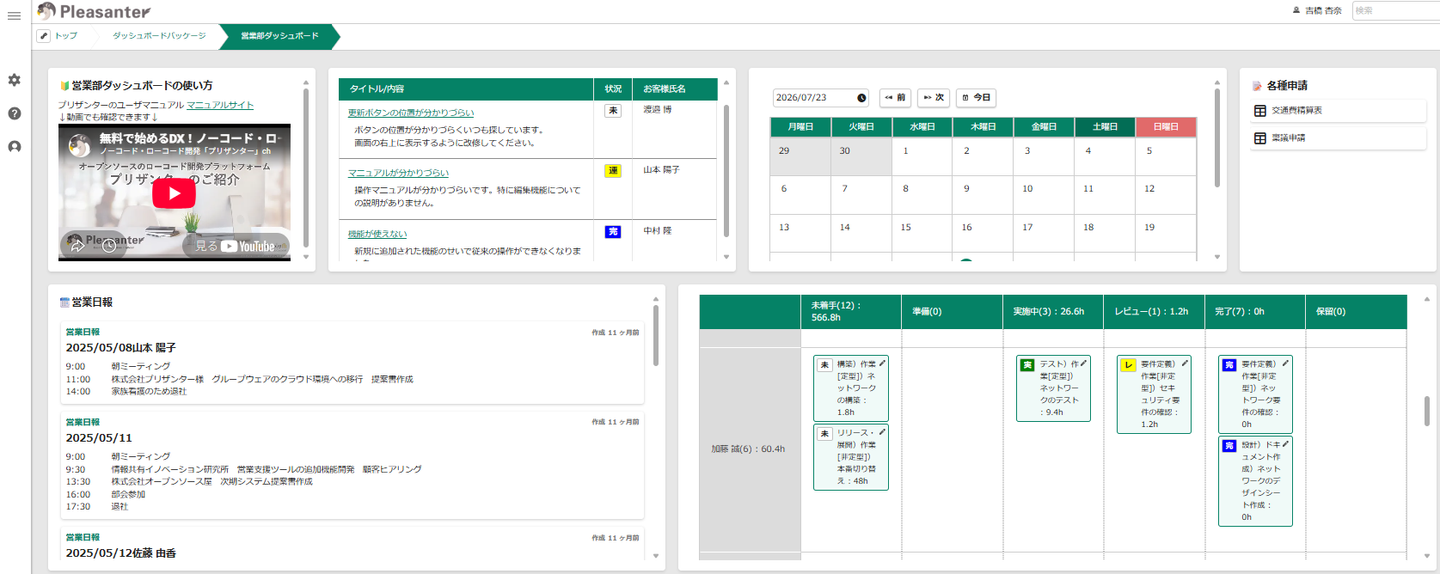
ダッシュボードは、よく使う情報をひとつにまとめて確認できる便利な機能です。
新着情報、お知らせ、掲示板、テーブルの一覧など、複数の情報を画面を切り替えずに確認できるため、情報を探したりページを移動したりする手間が減り、毎日の確認作業を効率よく進めたいときに役立ちます!
▶参考)FaQ
ダッシュボード機能
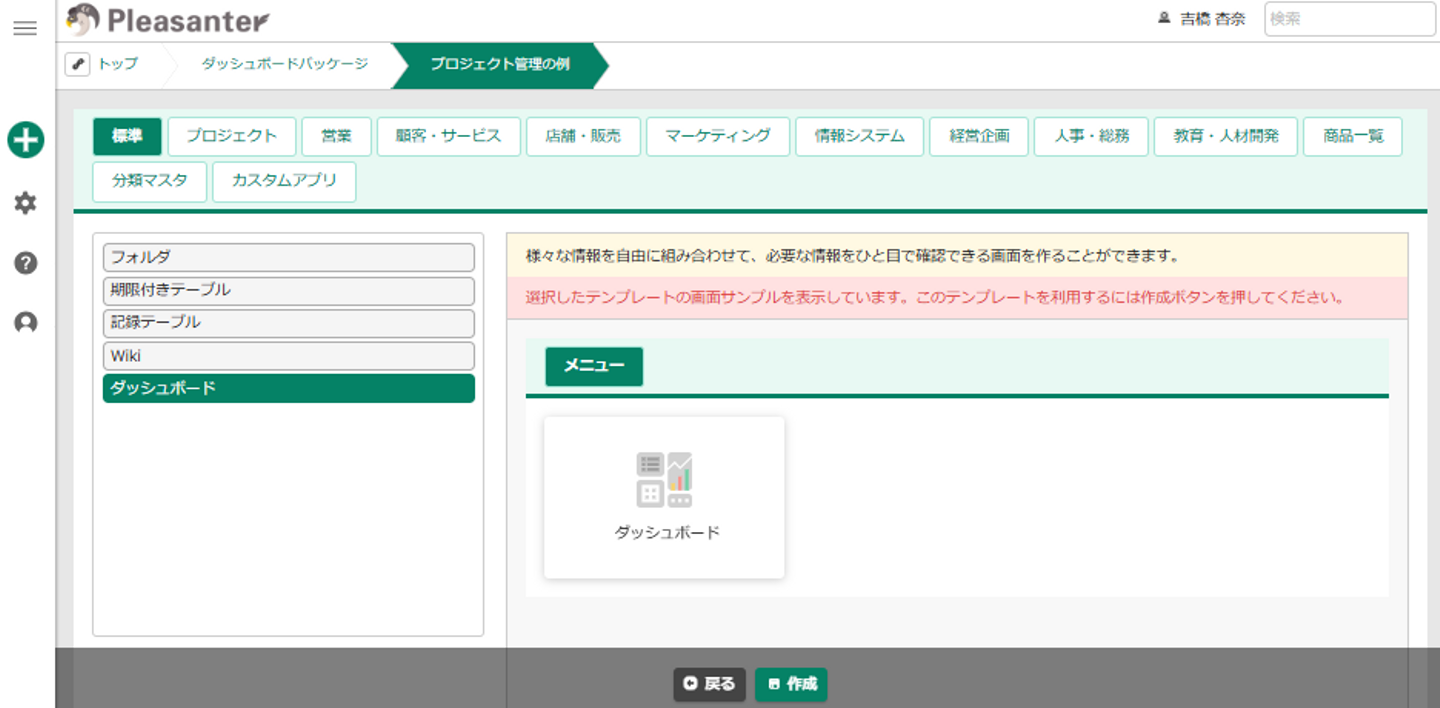
まずは、テーブルを作成するときと同じ手順で、ダッシュボードの土台を作ります。
「標準」タブから「ダッシュボード」を選択してください。
ダッシュボードでは、「パーツ」と呼ばれるブロックを組み合わせて、自由自在にレイアウトを調整することができます。ただ、パーツの追加には「サイトの管理権限」、レイアウトの保存には「更新権限」が必要なので、あらかじめ確認しておきましょう!
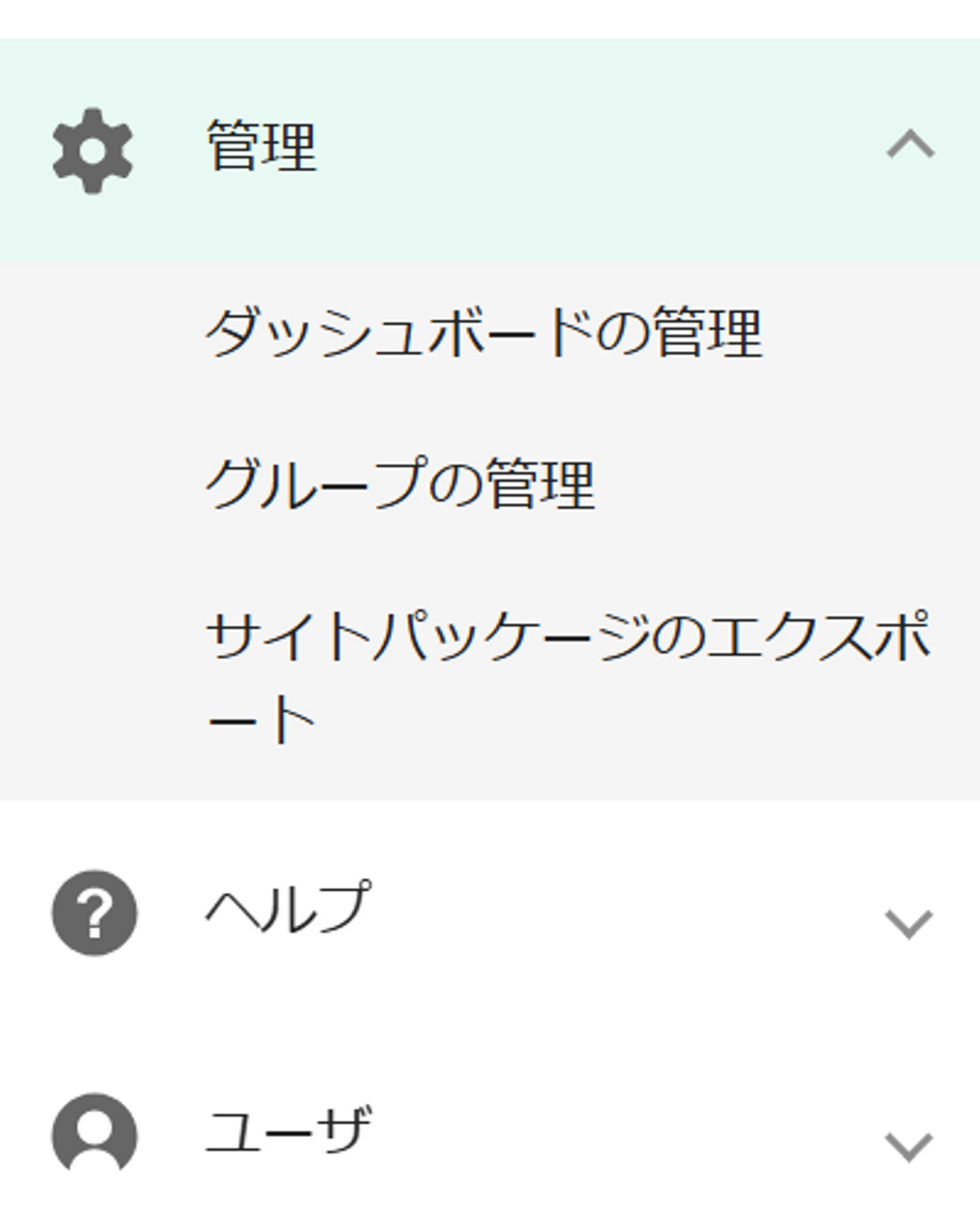
① ダッシュボードの管理を開く
画面左側のメニューから「管理」 → 「ダッシュボードの管理」 を選択します。
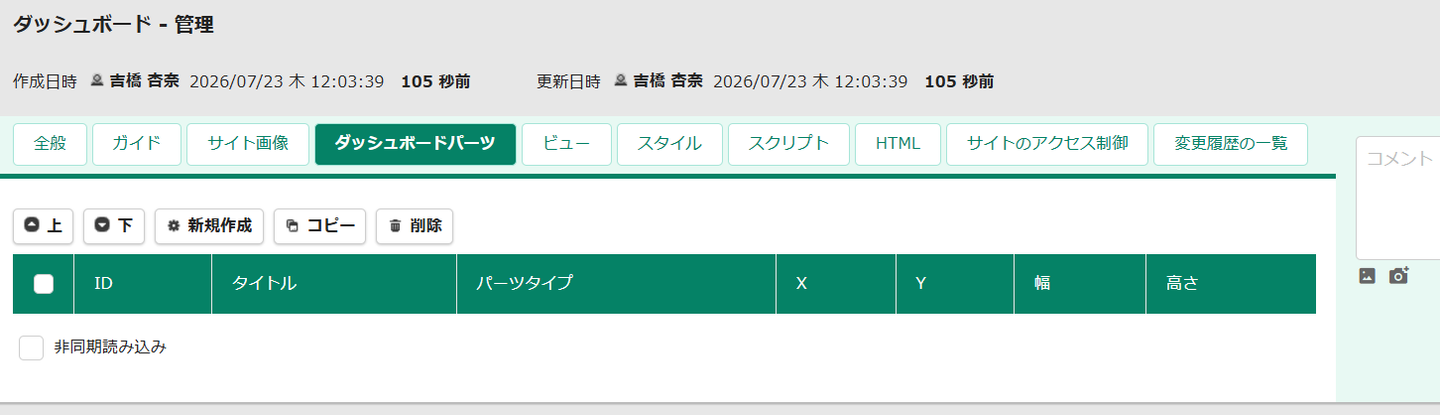
②「ダッシュボードパーツ」タブを開く
タブ配下に表示されたボタンから「新規作成」をクリックします。
③ パーツを追加する
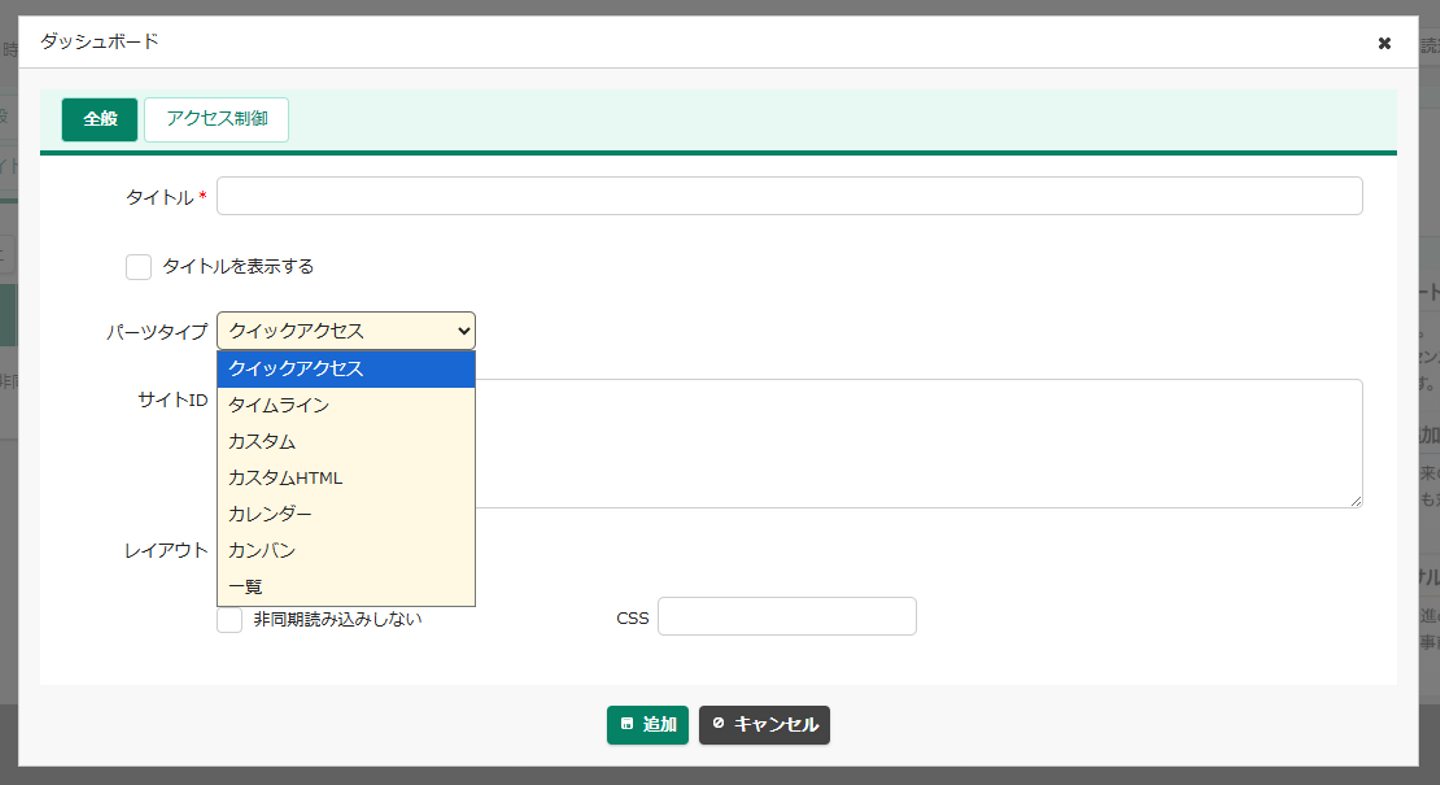
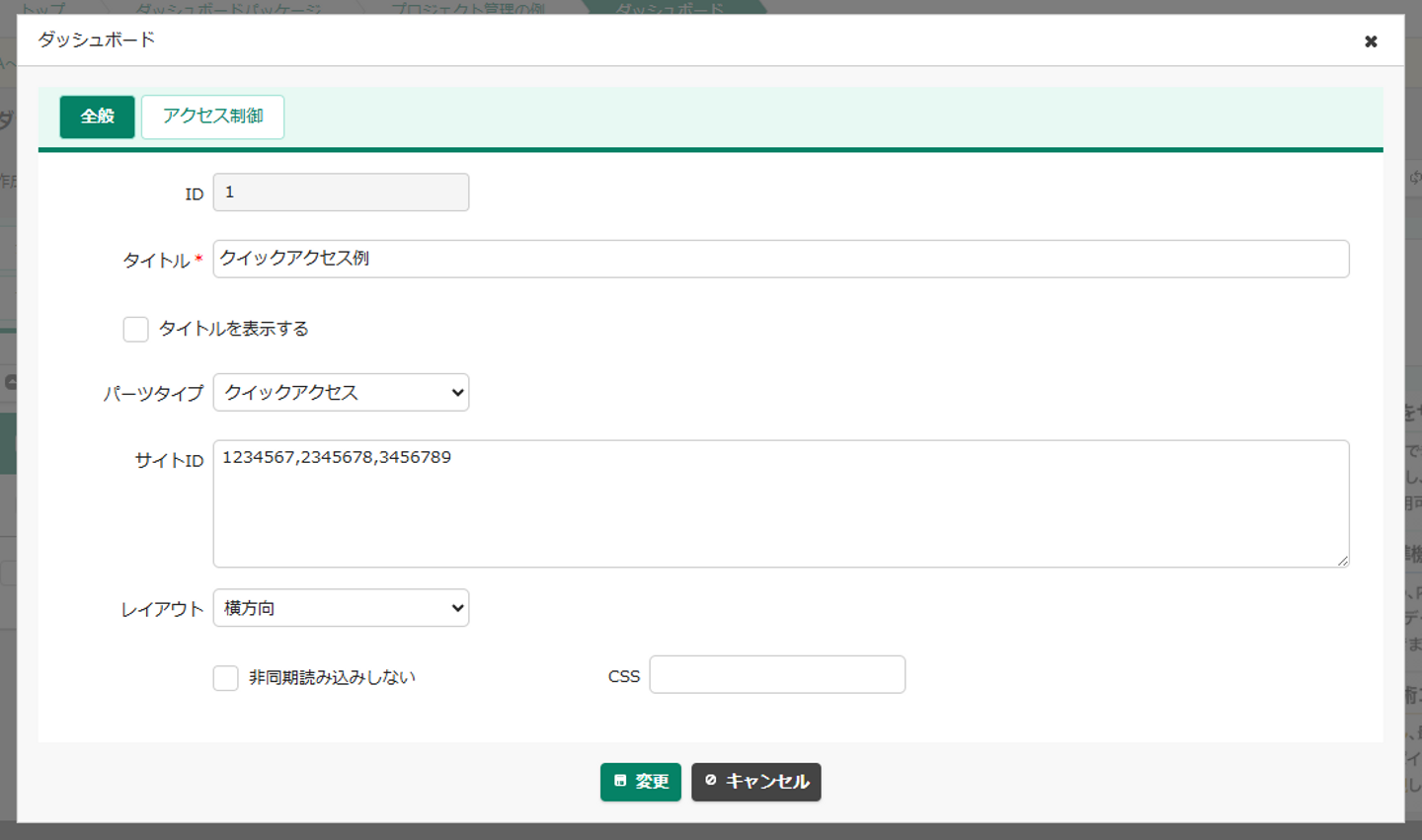
追加したいパーツの種類を選び、必要な項目を設定します。
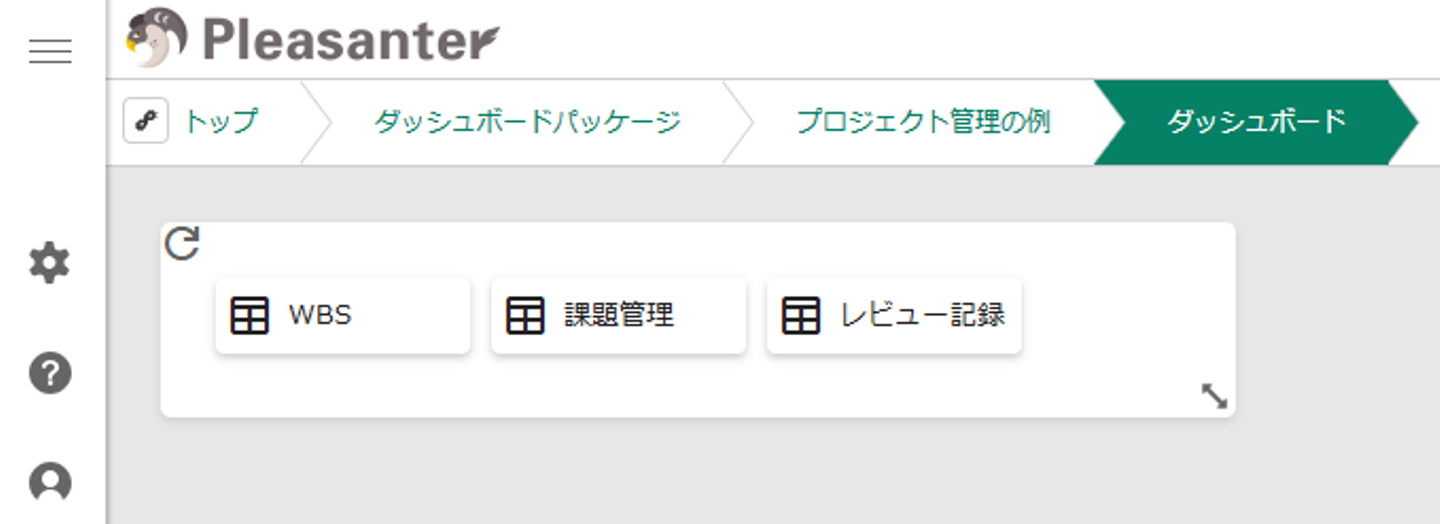
④ 表示を確認する
ダッシュボードにパーツが表示されていれば追加完了です。
パーツの位置やサイズは自由に調整できます。
調整後は、「レイアウトの保存」ボタンを忘れずにクリックしてくださいね!
ダッシュボードに追加できるパーツは、全部で7種類!
それぞれの特徴を知って、用途に合ったパーツを活用してみましょう。
クイックアクセス
テーブルやフォルダなど、よく使うページへのリンクをまとめて表示できます。
💡 ショートカットメニューとして活用すると便利
ダッシュボード機能:パーツの追加:クイックアクセス
タイムライン
指定したテーブル内のレコードを時系列で表示できます。
💡 タスクや掲示板の更新状況を確認するときに便利
ダッシュボード機能:パーツの追加:タイムライン
カスタム
指定したテキストを表示できたり、マークダウン入力や画像の貼付にも対応しています。
💡 操作ガイドや案内文などの掲載に便利
ダッシュボード機能:パーツの追加:カスタム
カスタムHTML
指定したHTMLを表示、スクリプトやスタイルと組み合わせて自由に表現できます。
💡 地図や動画、BIツールなどの外部グラフを埋め込むことも可能
ダッシュボード機能:パーツの追加:カスタムHTML
カレンダー
レコードをカレンダー形式で表示できます。
💡 社内イベントや設備予約などに便利
ダッシュボード機能:パーツの追加:カレンダー
カンバン
レコードをカンバン形式で表示できます。
💡 商談やタスクの状況を整理し、ドラッグ&ドロップで更新可能
ダッシュボード機能:パーツの追加:カンバン
一覧
レコードを一覧形式で表示できます。
💡 複数のテーブルにあるレコードをまとめて確認可能
ダッシュボード機能:パーツの追加:一覧
プログラミングの知識がなくても、画面に沿ってかんたんに作成できます。
毎日の確認作業がラクになる、自分だけのダッシュボードを作ってみませんか👋
あなたも、必要な情報をすばやく確認できる環境 へ一緒に整えていきましょう!
note magazine | インプリム | プリザンター | Pleasanter.net | 導入事例
/assets/images/16852013/original/5e657eb8-769e-4080-8e0a-df952f8557c9?1706600883)


/assets/images/16852013/original/5e657eb8-769e-4080-8e0a-df952f8557c9?1706600883)










/assets/images/16852013/original/5e657eb8-769e-4080-8e0a-df952f8557c9?1706600883)

