

■ はじめに
皆さん、こんにちは!
noteで配信中の カジュアルプリザンター 吉橋です。
コードの専門知識がなくても業務で便利にプリザンターを活用するための情報を、少しでも提供できればと思い、本シリーズを運用しています。
使い始めたばかりで何をすればいいか戸惑っている方に向けて、活用方法を今回もお届けします!

前回は、データの更新・編集をおこなう方法をご紹介しました。

設定|データの更新・編集をスムーズに行ってみよう! | 株式会社インプリム
前回の記事でもお伝えしたように、プリザンターの大きな魅力のひとつは、チームメンバー全員がリアルタイムでデータを更新・共有できることです。
しかし、データが増えるにつれて "必要な情報がどこにあるのか見つけづらい…" と感じる場面も出てきますよね。
そんなときに活用したい機能が、「フィルタ」検索です!
大量のデータの中から目的の情報を素早く探し出せるため、日々の業務効率を大幅に向上させることができます。
■ フィルタ機能の使用方法
実際にデータをどのようにフィルタするのか、手順をご紹介します。
①テーブルの一覧画面を開く
画面上部左上に「フィルタ:」がありますので、非表示の場合はクリックして展開してください。必要な条件にチェックを入れるだけで、簡単に絞り込みが可能です。

例えば、「自分」にチェックを入れることで、ログインユーザーに紐づくご自身のレコードをワンタップで抽出することができます。直感的な操作だけで、迷わず目的のデータにたどり着ける便利な機能です!
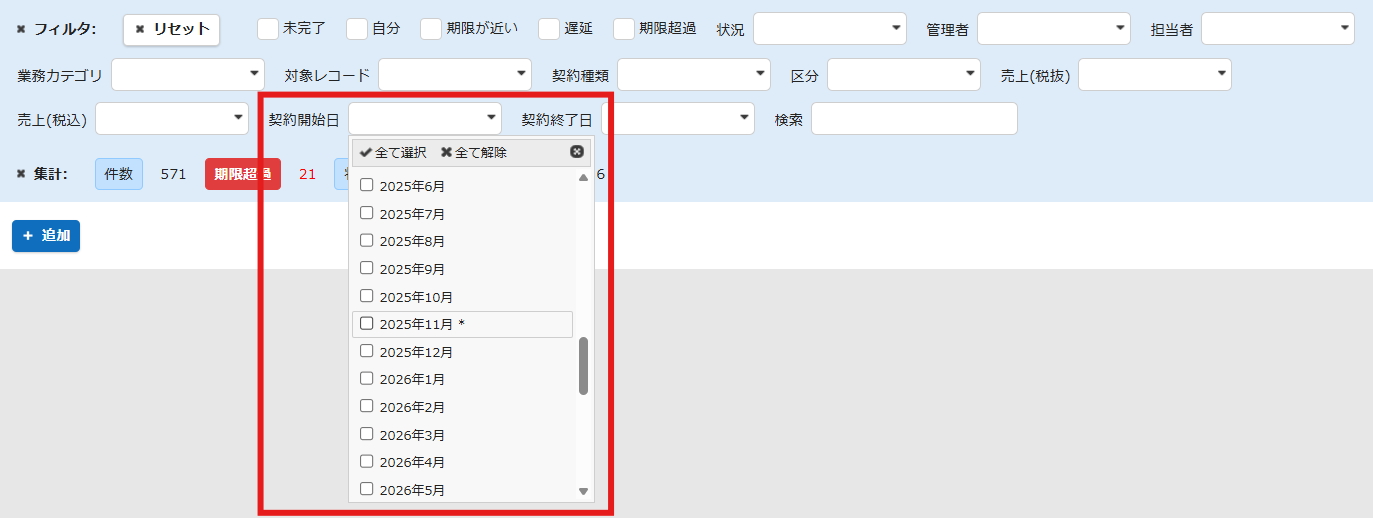
②ドロップダウンリストでより細かく指定
さらに詳細な条件を設定したい場合は、ドロップダウンリストから項目を選択してから絞り込むことも可能です。
▶参考)FaQ
テーブル機能:レコードの検索
テーブル機能:レコードの否定条件の検索
③検索欄ではフリーワードで検索が可能
検索欄には条件を組み合わせながら複数キーワードを入力できます。
- スペース区切り → AND検索(両方のキーワードを含む)
- 間に「or」入力 → OR検索(いずれかのキーワードを含む)

▶参考)FaQ
テーブル機能:レコードの検索
テーブル機能:レコードの否定条件の検索
■ 知っておきたいポイント
よくあるケースとして "レコードがひとつも表示されていない…?" と困ってしまうことがありますが、多くの場合は指定フィルタが残存していることが原因です。
「× リセット」を押すことで現在のフィルタは解除され、初期設定の条件に戻ります。

表示されない場合は、まずは一度リセットを実行してから、改めて条件を設定し直してみてくださいね!
■ 一緒に操作してみよう!
私自身もタスク管理では、期限の超過や見落としを防ぐために「未完了」ステータスをフィルタしたりと毎日かかさず愛用しています。
ぜひ、フィルタ機能を使いこなして、業務の効率化を実感してみてください!
あなたも一緒に、情報の見通しを良くしたワンタップ管理を実現しましょう👋
次回も設定編の使い方をお届け予定なので、ぜひ楽しみにしていてくださいね!

note magazine | インプリム | プリザンター | Pleasanter.net | 導入事例

/assets/images/16852013/original/5e657eb8-769e-4080-8e0a-df952f8557c9?1706600883)


/assets/images/16852013/original/5e657eb8-769e-4080-8e0a-df952f8557c9?1706600883)






/assets/images/16852013/original/5e657eb8-769e-4080-8e0a-df952f8557c9?1706600883)