
株式会社エム・ソフト 中途採用情報はこちら▼
https://en-gage.net/msoft_career
株式会社エム・ソフト公式サイトはこちら▼
https://www.msoft.co.jp/
OpenCVは、画像処理・画像解析・機械学習などの分野で広く利用されているオープンソースのライブラリです。この記事ではOpenCVの概要から、できること、環境構築、そして具体的な画像処理の実践例までを詳しく解説します。
目次
OpenCVとは
OpenCVの概要

OpenCV画像処理入門|OpenCVとは
OpenCV (Open Source Computer Vision Library)は、インテルが開発したオープンソースの画像処理・画像解析ライブラリです。BSDライセンスで提供されており、商用利用も可能です。
OpenCVはクロスプラットフォームに対応しており、Windows・macOS・Linuxなどの様々なOS上で動作し、C++・Python・Javaなどの多様なプログラミング言語をサポートしているため、自身の得意な言語で画像処理アプリケーションを開発できます。
また、OpenCVSharpというOpenCVのラッパーライブラリを用いることで、C#や.NET言語でOpenCVを利用することも可能です。画像処理やコンピュータービジョンの分野で広く利用されており、研究開発から製品開発まで様々なシーンで活用されています。
OpenCVの主な機能
画像処理・画像解析・物体検出・動画解析・機械学習など、幅広い機能を提供しています。特にリアルタイム処理に強みがあり、様々な分野で活用されています。
画像処理機能としてはフィルタリング・エッジ検出・色の変換・図形描画、画像解析機能としては特徴点抽出・画像認識・画像セグメンテーション、物体検出機能としては顔検出・歩行者検出・車両検出、動画解析機能としては動き検出・追跡・イベント検出、機械学習機能としては分類・回帰・クラスタリングなどが利用できます。
これらの機能を組み合わせることで、高度な画像処理・解析アプリケーションを開発できます。
他の画像処理ライブラリとの比較
PIL(Pillow)やscikit-imageなど、Pythonには様々な画像処理ライブラリが存在します。
OpenCVはC++で実装されているため、これらのライブラリと比較して処理速度が速く、リアルタイム処理に適している点が特徴です。
PILは基本的な画像処理機能を提供しており、画像の読み込み・保存・サイズ変更・色変換などが可能です。
scikit-imageは科学的な画像処理に特化しており、画像セグメンテーション・特徴量抽出・画像復元などの機能を提供しています。
OpenCVはこれらのライブラリに加えて物体検出や動画解析などの高度な機能も提供しており、より複雑な画像処理タスクに対応できます。
OpenCVでできること
基本的な画像処理
画像のフィルタリング・色の変換・図形の描画など、基本的な画像処理を行うことができます。例えば画像のぼかし処理やエッジ検出、二値化処理などが可能です。画像のフィルタリングはノイズの除去や画像の平滑化に、色の変換はカラー画像のグレースケール画像変換や色空間変換に、図形の描画は画像に線や円、矩形などの図形を描画する際に利用されます。
これらの基本的な画像処理機能を組み合わせることで、様々な画像処理アプリケーションを開発できます。
物体検出
画像や動画から顔認識・人物検出・特定の物体を検出する事ができ、事前に学習させたモデルを利用することで高精度な物体検出を実現できます。OpenCVはHaarCascadeやHOG (Histogram of Oriented Gradients)、SSD (Single Shot MultiBox Detector)、YOLO (You Only Look Once)などの様々な物体検出アルゴリズムをサポートしており、これらのアルゴリズムを利用することで様々な種類の物体を検出できます。例えば、顔認識では顔の位置とサイズを、人物検出では人の位置と姿勢を、特定の物体の検出ではあらかじめ学習させたモデルに基づいて特定の物体の位置と種類を検出できます。
機械学習・ディープラーニング
OpenCVは機械学習やディープラーニングの機能も提供しており、画像分類・物体認識・セグメンテーションなどのタスクを実行できます。TensorFlowやPyTorchなどのフレームワークとの連携も可能です。OpenCVはSVM(Support Vector Machine)、Decision Tree、RandomForestなどの様々な機械学習アルゴリズムをサポートしています。これらのアルゴリズムを利用することで画像分類や物体認識などのタスクを実行できます。
また、OpenCVはTensorFlowやPyTorchなどのディープラーニングフレームワークとの連携をサポートしており、より高度な画像処理タスクを実行できます。例えば、畳み込みニューラルネットワーク(Convolutional Neural Network, CNN) を利用して、画像分類や物体認識を行うことができます。
OpenCVの環境構築
必要なソフトウェア
OpenCVを使用するには、Pythonとpip(パッケージ管理ツール)がインストールされている必要があります。
Pythonはプログラミング言語であり、OpenCVのAPIを利用するために必要です。
pipはPythonのパッケージをインストールするためのツールであり、OpenCVをインストールするために必要です。Anacondaなどを利用すると環境構築が容易になります。AnacondaはPythonのディストリビューションであり、Python、pip、およびその他の科学計算ライブラリをまとめてインストールできます。
OpenCVのインストール
OpenCVはpipコマンドを使って簡単にインストールできます。ターミナルやコマンドプロンプトで「pip install opencv-python」と入力して実行します。このコマンドを実行すると、pipは、Python Package Index (PyPI)からOpenCVのパッケージをダウンロードし、インストールします。インストールが完了するとPythonプログラムでOpenCVのAPIを利用できるようになります。

pipコマンド使用時のOpenCVのイン ストール
また、Anacondaを利用している場合は「conda install -c conda-forge opencv」というコマンドでインストールすることもできます。
インストール時には、インターネット接続が必要になります。インストールに失敗してしまう場合はPythonやpipのバージョンを確認し、OpenCVとの互換性を確認してください。

Anacondaを利用した場合のOpenCVのインストール
動作確認
まずOpenCVが正しくインストールされたかを確認するために、Pythonインタプリタで「import cv2」を実行しエラーが発生しないことを確認します。次にPythonインタプリタで「print(cv2, __version__)」と入力して実行します。OpenCVが正しくインストールされていればバージョン情報が表示されます。
もし「ModuleNotFoundError:No module named'cv2'」というエラーメッセージが表示された場合は、OpenCVが正しくインストールされていません。その場合はOpenCVのインストール手順を再度確認し、正しくインストールしてください。

OpenCVのバージョン確認
OpenCV実践:画像処理の基本
画像の読み込みと表示
OpenCVを使って画像を読み込み、表示する方法を解説します。
まずcv2.imread()関数に画像のパスを渡して画像を読み込みます。読み込まれた画像はNumPy配列として返されます。
次にcv2.imshow()関数にウィンドウの名前と画像データを渡して画像を表示します。
最後にcv2.waitKey()関数を呼び出してキーボードからの入力を待ちます。cv2.waitKey(0)とするとキーが押されるまでウィンドウが閉じません。cv2.destroyAllWindows()でウィンドウを閉じます。

読み込みと表示のサンプルコード

ウィンドウで表示した画像
画像のグレースケール変換
画像をグレースケールに変換する方法を解説します。
cv2.cvtColor()関数を使ってカラー画像をグレースケール画像に変換します。cv2.cvtColor()関数は画像の色空間を変換するために使用されます。
カラー画像をグレースケール画像に変換するにはcv2.cvtColor()関数の第2引数にcv2.COLOR_BGR2GRAYを指定します。
ここでのBGRは、OpenCVが画像をBGR(Blue, Green, Red)の順で扱うことを意味します。変換されたグレースケール画像は元のカラー画像よりもデータ量が少なくなり、処理速度が向上します。

グレースケール変換のサンプルコード

グレースケール変換を行った画像

↓

グレースケール変換によるデータ量の比較
画像のサイズ変更
画像のサイズを変更する方法を解説します。
cv2.resize()関数を使って、画像のサイズを拡大または縮小します。cv2.resize()関数は画像のサイズを変更するために使用されます。cv2.resize()関数の第2引数に変更後の画像のサイズを指定します。
サイズの指定方法は、絶対的なサイズを指定する方法と、拡大/縮小率を指定する2つの方法があります。絶対的なサイズを指定する場合は(width,height) のように指定し、拡大/縮小率を指定する場合はfxとfyという引数を使用します。例えば画像を2倍に拡大する場合は「fx=2,fy=2」と指定します。

サイズ変更のサンプルコード

大きさ 234 x 174の元画像
↓

大きさ 468 x 348の変換画像

↓

画像サイズ変換によるデータ量の比較
まとめ
OpenCVは様々な画像処理・画像解析・機械学習の機能を提供しており、幅広い分野で活用できます。
この記事を参考にOpenCVを使った画像処理に挑戦してみてください。OpenCVはオープンソースのライブラリであるため、無償で利用できます。
また、活発なコミュニティがあり多くの情報が公開されていることに加え、公式ドキュメントやチュートリアルも充実しているなど、学習しやすい環境が整っています。
画像処理・画像解析・機械学習に興味がある方はぜひOpenCVを試してみてください。
最後に、エム・ソフトは一緒に働くメンバーを募集しています!
もしこの記事を見て、エム・ソフトに少しでも興味を持っていただけましたら、以下から採用情報をご覧ください!
株式会社エム・ソフト公式サイトはこちら▼
https://www.msoft.co.jp/
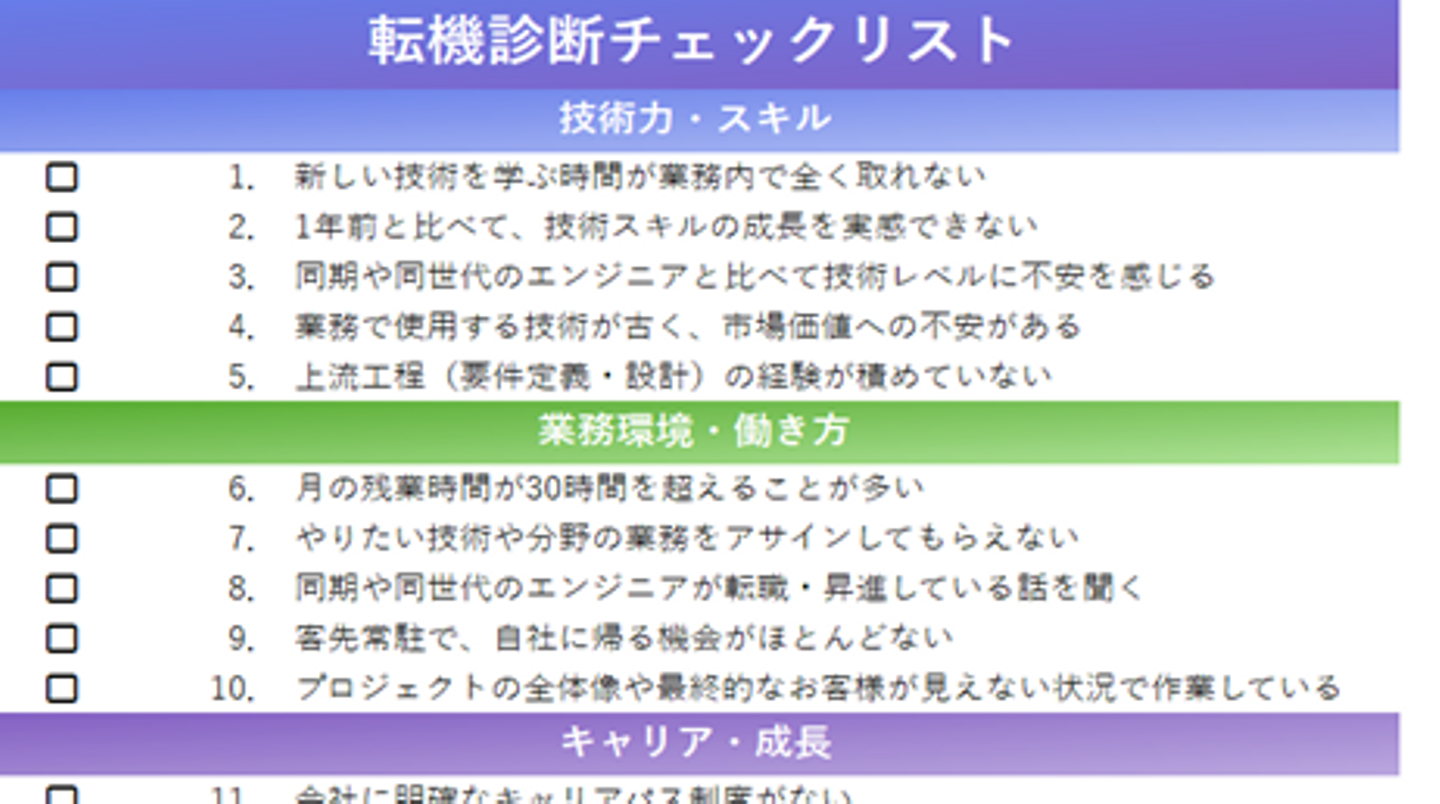
【転機診断チェックシート】あなたの現状をチェックしてみませんか
https://www.msoft.co.jp/download/Wantedly/

/assets/images/22320603/original/169bb9d4-d97a-4875-b41f-7a3b1be03dec?1761110433)


/assets/images/22320603/original/169bb9d4-d97a-4875-b41f-7a3b1be03dec?1761110433)