
https://youtu.be/ijyPoKWvj3Q?si=yGzTfRh1TkK8G36k
プロのデザイン講座うえのくん 様の動画を参考にIllustratorの練習をしました。
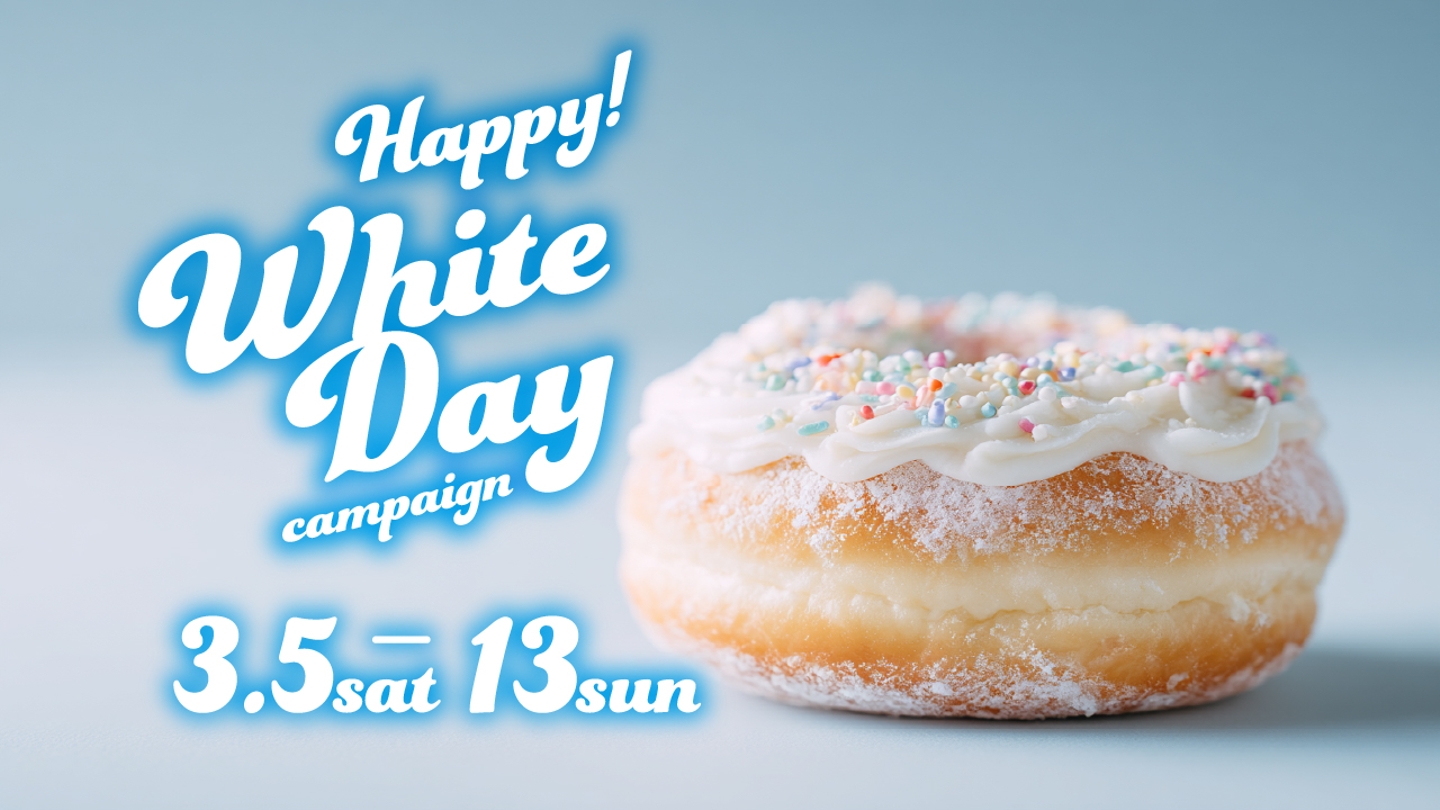
【学んだこと】
プロの現場で実際に使われている文字加工のプロセスを学びました。特に印象的だったのは、ショートカットキーの活用や効果の重ね方、効率的な文字サイズの調整方法など、作業スピードとクオリティを両立させる工夫です。「文字を斜めにしてグラデーションで光らせる」という一見シンプルな表現でも、適切な手順を踏むことでここまで効率よく美しく仕上げられることに大きな気づきを得ました。今回学んだ技術は、視線誘導や華やかさが求められるイベントバナーや美容系バナーの制作にも直結するスキルばかりです。今後の制作フローに積極的に取り入れ、表現の幅を広げていきます。
【新しい知識メモ】
⚫︎バナーは72ppiが基本
⚫︎アートボードの作り方
・シェイプツールで希望の大きさの四角を作る(塗り有 線無)
・「表示」「ピクセルプレビュー」基準となるマス目が出てくる
・「表示」「ピクセルにスナップ」ドラッグしてマス目にシェイプが添うようにする(周りのぼやけ他部分がなくなる)
・シェイプを選択して「アートボード」をクリック→もう一度シェイプをクリック
・右のプロパティパネルの「アートボード」からアートボード1を削除
⚫︎作業はレイヤー2から始める
レイヤー1に背景画像を置かずに新しいレイヤーを作ってからそこで作業
(完成後の比較や書き出しが楽になるため?)
画像と文字のレイヤーも分ける
⚫︎command+F(前面コピー)
command+Cの後にcommand+Fをすると、command+Vとは違ってコピーした場所と同じ場所にペーストされる
⚫︎シアーツール
文字を斜めに傾ける機能。shiftを押しながら動かす
⚫︎同じテキスト内で文字の大きさを変えたい時
テキストを選択して、「垂直比率」と「垂直比率」をいじる
(拡大縮小した時に比率を保つため)
また、テキストのラインを下に揃えたい時は、「文字」ウィンドウの右上の三本線「文字揃え」「欧文ベースライン」
⚫︎一本線を「線」から「塗り」に入れ替える方法
(「塗り」で揃えるとテキストと一緒に選択して変更ができる)
線を選択「オブジェクト」「パス」「パスのアウトライン」
⚫︎command+B(背面コピー)
文字に効果をつけたい時に、本体を加工せずに背面にコピペしてそちらに加工する。
⚫︎文字加工
「線」色をつけて太くする。「効果」「ぼかし」「ガウスぼかし」。
背景に馴染ませるために効果を乗算にする
「ウィンドウ」「透明」「乗算」
⚫︎書き出し形式
バナーは「PNG」か「JPEG100」