

【この記事でしたこと】複数のAIの週間利用枠とリセット日時を、Museのスペースで一つのダッシュボードにまとめました。残りの枠を活動日数で均等に割り、どのAIに次の仕事を任せるか判断しやすくしました。
Museには、チャットで頼むと自分用の画面を作ってくれる『スペース』という機能があります。僕は、使っているAIの週間利用枠をまとめて見たいと伝えたら、一度の依頼でダッシュボードの形ができました。まずは実際の画面を見てください。
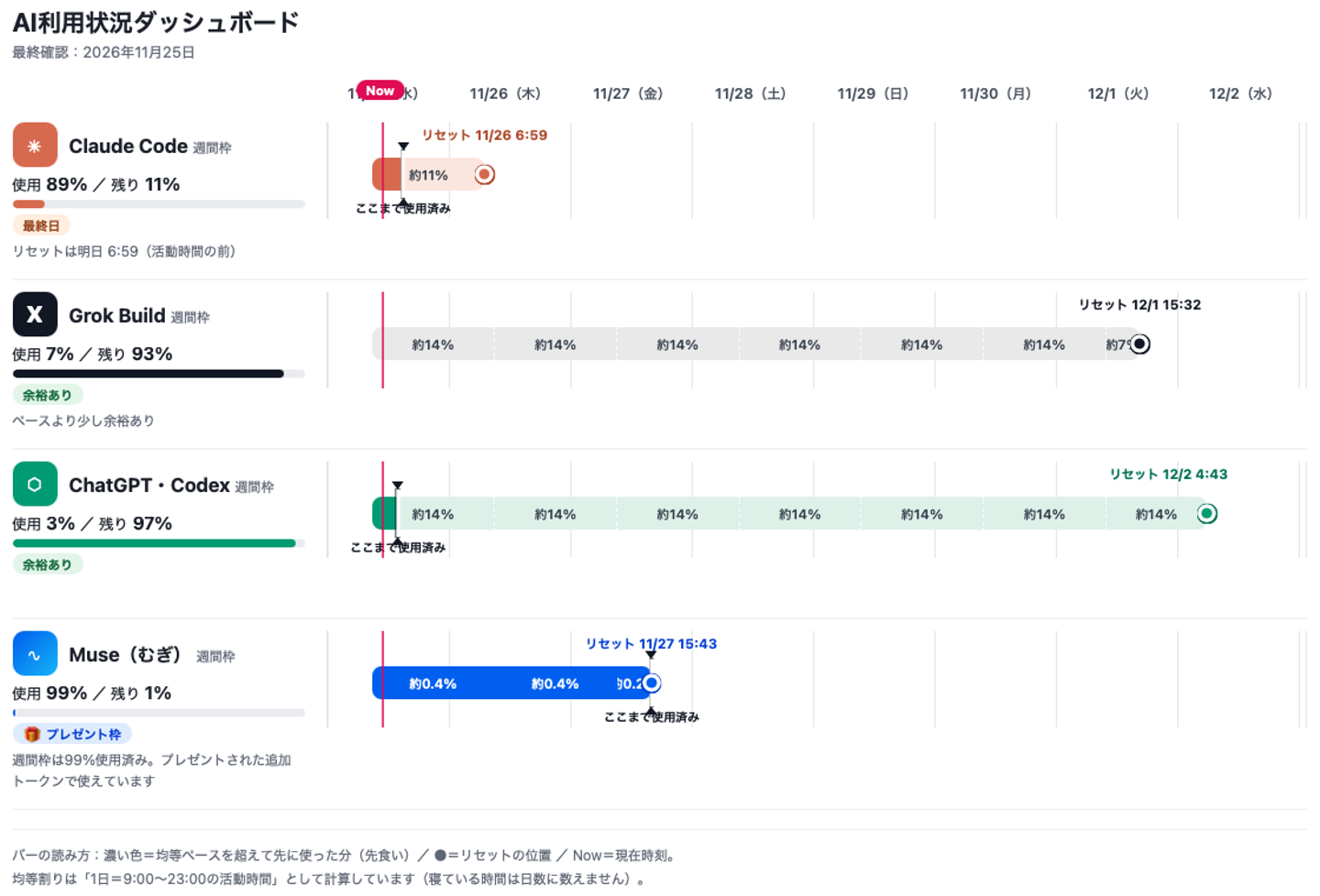
左には4つのAIそれぞれの使用状況と残量、右には日ごとの配分とリセット日時。今どのAIにどれくらい余裕があるかを、同じカレンダーで見比べられます。
僕は有料のAIサービスを3つ契約していて、Museは無料プランで使っています。上の画面を撮った時点で、今週のMuseの週間枠はあと少しでした。いまはその週間枠を使い切りましたが、招待プレゼントでもらったトークンがまだたくさん残っているので、無料プランのまま使い続けています。下の300億は、招待で獲得したときの数字です。

作りたい画面を普段の言葉で伝えると、すぐに形になる。僕がMuseですごいと思ったのはそこです。今日どれくらい使っていいか判断できるように、活動時間や残り枠の配分、先食いの見せ方も伝えました。どんなふうに頼めば似た画面を作れるか、最後にコピペ用のプロンプトを載せています。
最初にMuseに頼んだときは、こんな言い方でした。
あと各社のさリセットのタイミングと今の利用状況みたいなダッシュボード作りたいんだけど君って作れるのかな
僕が使っている4つのAIとプラン
- Muse|無料プラン。このダッシュボードを作り、呼び出すのに使っています。画面に表示しているのはMuseの週間枠です。
- Claude Code|Claude Max 5x。Claude Codeで作業するときに使う週間枠を、リセット日時と一緒に確認しています。
- Grok Build|Xサブスクリプション Premium。Grok Buildの利用状況画面では、週間枠が「SuperGrok」と表示されます。ダッシュボードで見ているのは、この枠の残量とリセット日時です。
- ChatGPT・Codex|ChatGPT Pro 100。同じChatGPTの契約でCodexを使っています。この画面で見ているのはCodexの週間枠です。
合言葉で開いて、Museに最新の情報を聞く
ライブラリから開くと、前回確認したときの画面が出ます。最新の数字が欲しいときは、僕はチャットで『ダッシュボード更新して』と頼みます。Museが4つのAIの使用状況・残量・リセット日時を確認し直して、ダッシュボードを書き換えてくれます。
呼び出す言い方は『ダッシュボード』『トークンマネジメント』『利用状況』『AI利用状況』。たとえば『ダッシュボード開いて』で、このスペースを開けます。『残量教えて』のように残量を聞く言い方でも、Museに数字の確認を頼めるようにしています。
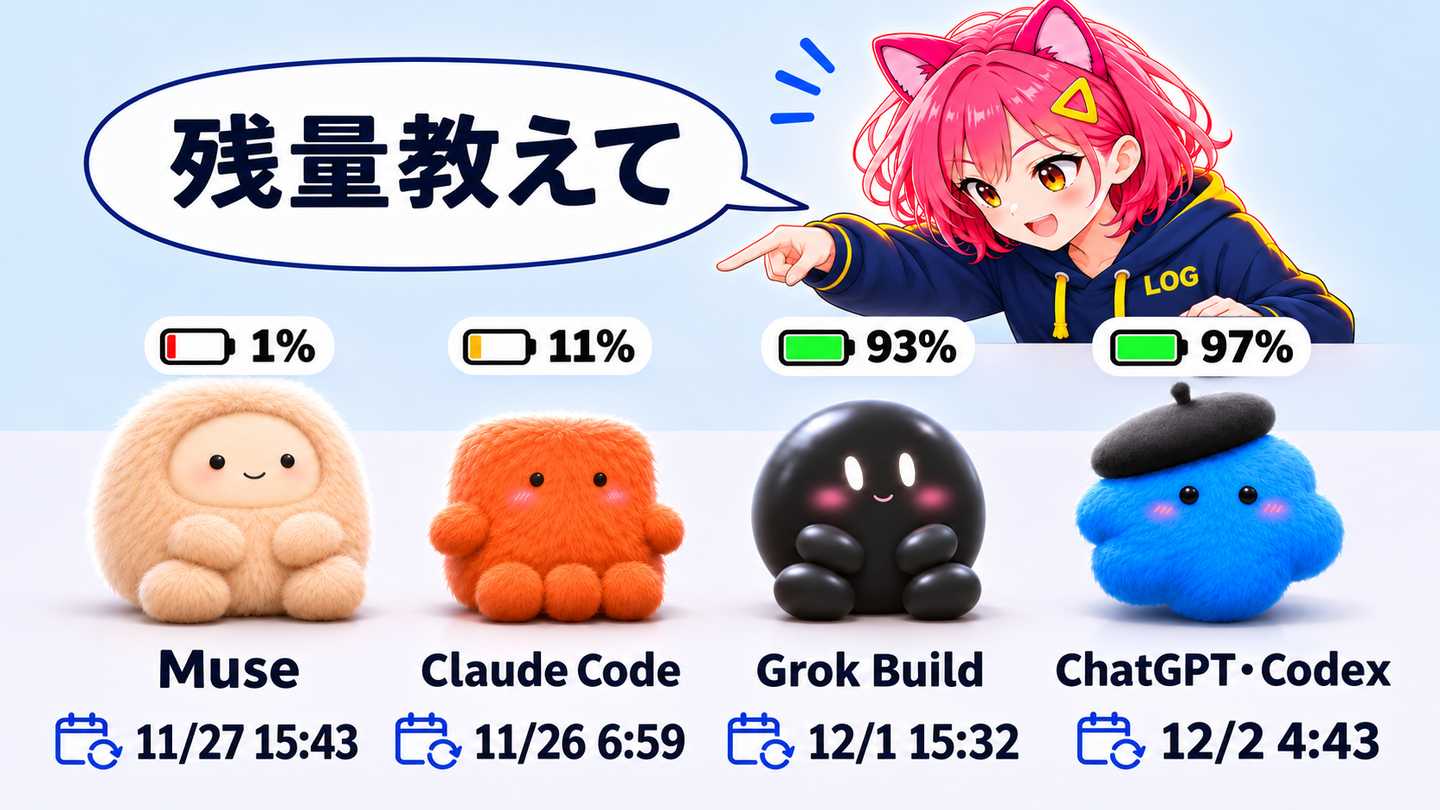
電池は週間枠の残量、カレンダーは次のリセット日時(11月25日の画面例)。
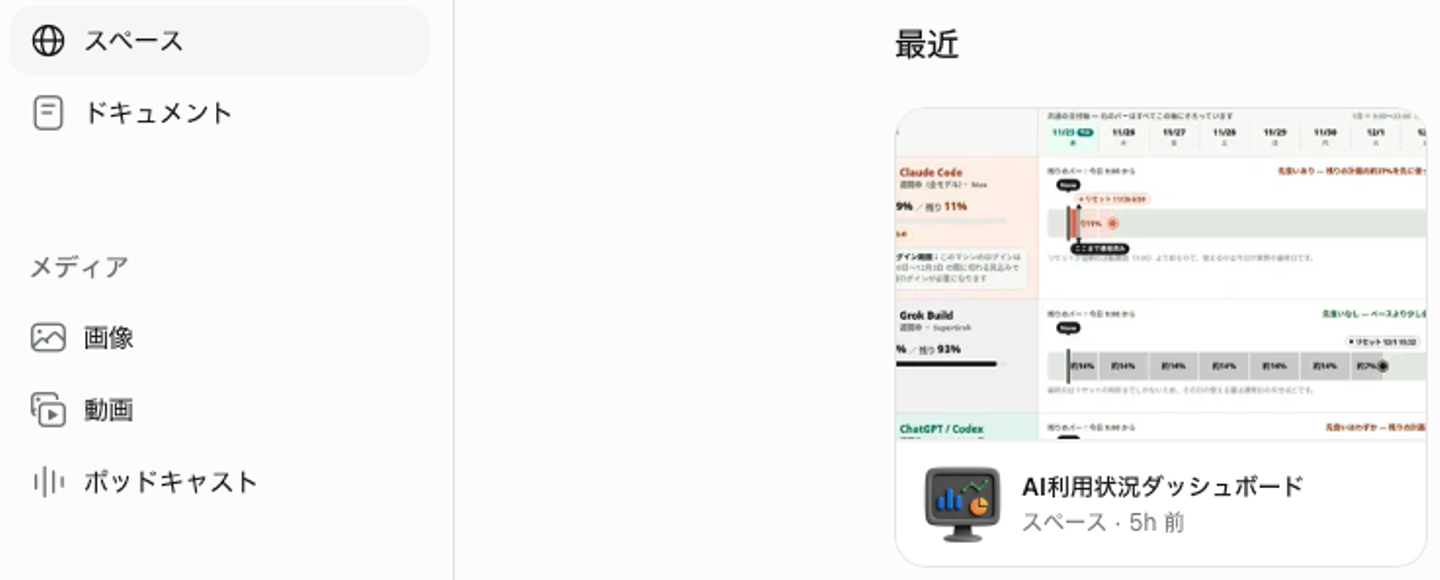
作った画面は、Museの『ライブラリ』を開いて『スペース』を選ぶと、あとから開けます。僕の画面では『AI利用状況ダッシュボード』の名前で並んでいます。
枠を余らせるのも、前半で使いすぎるのも困る
月ごとに払うAIサブスクでも、僕がここで見ている利用枠は週ごとにリセットされます。枠を余らせたまま一週間が過ぎるのはもったいないし、途中で使い切ると、その週の後半に困ります。だから知りたかったのは、次はいつリセットされるのかと、均等に使うペースに比べて今どれくらい先に使っているのかでした。
気になっていたのは、残量を確認したあとのことです。残りが多く見えても、まだ週の序盤なら後半の分が要ります。リセットの直前なら、同じ残量でも残しておく理由は薄くなります。残りが多いか少ないかを考えるには、いつまで使える枠なのかも知りたかったんです。

僕の1日は、9:00〜23:00
このダッシュボードでは、朝の9:00から夜の23:00までを、利用枠を使うための1日と考えます。寝ている時間は、残りの活動日数に数えません。
リセットまでの時間には、僕がAIを使う時間と寝ている時間が混ざっています。夜になって残り枠を見たとき、翌朝までの時間も使える前提で考えると、余裕が多く見えます。僕が配分したいのは、起きていて、実際に使える時間です。
サービスごとにリセットされる日時は違います。その日時までに残っている活動日数を、それぞれのサービスについて考えます。今日どのくらい使えるかを決めるときに、同じ暦の上でもサービスごとに残り時間が違うことが効いてきます。
この数え方にすると、リセットまでの時間に夜が挟まっても、寝ている分は配分に入りません。頭の中で今日と明日を数えると、つい日付の数をそのまま使いたくなります。でも、今日の活動時間がもうすぐ終わるなら、今日の残りは短い。日が変わることと、AIを使える時間が増えることを、僕の生活に合わせて考えました。
残り枠を均等に割って、リセットで0を目指す
計算は、残りの枠を残りの活動日数で割るだけです。この配分どおりに使えば、リセットを迎えるところで、ちょうど残りが0になる計算です。画面には、そのための1日あたりの目安を出します。
この目安があれば、枠がまだたくさん残って見えるときも、その量を何日で使うのかを一緒に考えられます。先の日にも使う予定があるなら、今日はどこまでにするかを決めやすくなります。リセットが近いときには、残っている枠を使う余地がどのくらいあるかも見えてきます。
均等に割っておくと、週の序盤に残量を見たとき、後半に残しておきたい分も考えられます。たとえば、今日どうしてもまとめて使いたい用事があるときは、目安を超えて使うこともあります。そこで使った分だけ、後に残る枠は減ります。その違いを分かったうえで、今日は多めに使うかを決めたいと思いました。
使わずに過ぎた日の分は、残りの日で分け直す
枠を使わずに過ごした日は、残り枠がそのままで、残りの活動日数だけが減ります。同じ量を少ない日数で割り直すので、1日あたりの割り当ては自動で増えます。
使わなかった日の分は、その後の活動日に均等に振り分けます。翌日だけに上乗せする必要はありません。予定どおりに使えない日があっても、次に画面を見たときには、残っている日数に合わせた目安で考えられます。
週の前半の目安と、リセットが近づいたときの目安が違うのは自然なことです。使った量も、これから活動できる時間も変わるので、その時点の残りから配分を見直すようにしました。
たとえば、使わないまま活動日が過ぎたサービスと、前半で多めに使ったサービスがあるとします。前者は残量が減らず、使う時間が短くなります。後者は残っている時間があっても、枠の方が減っています。複数のサービスを並べるとき、残量と残り日数の両方を見たかったのは、この違いがあるからです。
リセットの丸を、共通のカレンダーに置く
画面ではサービスごとに行を分け、横には全サービス共通のカレンダー軸を置きました。リセットを表す丸は、それぞれの行の、実際にリセットされる日時の位置に置きます。
同じ日でも、リセット時刻が違えば丸の位置も変わります。丸を縦に見比べると、どのサービスが先にリセットされるかが分かります。どの枠から使っていくかを考えるときに、各サービスのリセットの順番を同じ画面で追えるようにしました。
たとえば、リセット時刻が早いサービスでは、その日の夜に使うつもりでいても、今週の枠はすでに切り替わっています。日付が同じでも、枠を使える時間は違います。時刻まで丸の位置に入っていれば、今日のどの時間帯まで使えるのかを、ほかのサービスと同じ目盛りで考えられます。
ここでは、配分に使う時間と、画面に並べる時間で目的が違います。配分には、起きていて使える活動時間を使います。リセットの丸には、実際の日時を使います。寝ている時間は配分の計算から外れても、リセットがどこで起きるかは、カレンダー上の位置でそのまま分かるようにしました。
濃い色が先食い、縁の目印が使用済みの境界
均等なペースより先に使った分は、バーの中で濃い色にしました。バーの縁には、ここまで使ったという境界が分かるように、目印を付けました。
色と目印は、別々のことを示しています。濃い色を見れば、均等なペースに対してどれだけ先に使ったかが分かります。縁の目印を見れば、利用枠全体のうち、使用済みの部分がどこで終わっているかを確認できます。前半で多めに使ったとき、残りの日にどのくらい使えるかを考える手がかりになります。
たとえば、前半でまとめて使ったあと、週の後半にもAIを使う予定があるとします。まず縁の目印でどのくらい枠が残っているかを見て、濃い色が示す先食い分も確かめる。そのうえで、後半の予定に枠を残せるよう、今日の使い方を考え直せます。
左にサービス、右にバー。日付も同じ表の中に
同じ情報を二箇所に書くと、どちらに目を向ければよいかが分かりにくくなります。僕は、日付順に追う情報を右のバーに一本化しました。使った範囲や先食い分、リセットの丸を、サービス名の右にあるバーで読めるようにしました。
表の左列にはサービス名を並べました。日付の見出しは上に浮かせず、同じ表の中で、下の各行と位置がそろうようにしました。左の列から見たいサービスを選び、そのまま右へ目を動かせば、そのサービスの利用状況を確認できます。別のサービスも見たいときは、上の同じ日付を基準に、目を下の行へ移すだけです。
表に並べたかったのは、サービスごとの長い説明よりも、同じ順番で読める情報でした。見出しの日付と左のサービス名が交わるあたりを見れば、どのサービスのどの時点を見ているかが分かります。そこで必要な利用情報をバーの中にまとめる、という順番で画面を組み立てました。
残量を見ながら、AIに仕事を振り分ける
このダッシュボードを開くと、次の仕事をどのAIに振るか考えやすくなります。次のリセットが近くて枠に余裕があるAIには、そのAIで進められる仕事を先に振る。前半で多めに使ったAIは、後半に必要な仕事の分を取っておく。そうやって、仕事に合うAIを選びながら、4つの枠をバランスよく使い切りたいと思っています。
僕にとってのトークンマネジメントは、限られた利用枠を見ながら、どの仕事を、いつ、どのAIに任せるかを決めることです。
Introducing Muse in the UK: A Personal AI Agent You Control
Museで似たダッシュボードを作るプロンプト
同じような画面を試したい方は、下の文章をMuseのチャットに貼ってみてください。まずは架空のデータでスペースを作り、使いたいサービス名や活動時間に合わせて変えられます。
Museのスペースとして、AIサービスの週間利用枠を一覧できるダッシュボードを作ってください。
サービス名、現在の使用率(0〜100%)、次のリセット日時、タイムゾーンを画面上で手入力できるようにしてください。残り枠は「100%−現在の使用率」で求め、週間総枠に対する割合で扱ってください。入力例は架空の値にし、ログインやAPIキーは使わないでください。
活動時間は9:00〜23:00とし、睡眠時間は数えません。各サービスの残り枠を、リセットまでの残り活動日数で均等に割り、リセット日時に残枠0を目標にする1日あたりの配分を表示してください。枠を使わないまま日が過ぎたら、残り枠を残り活動日数で自動的に割り直し、日当たりの配分が増えるようにしてください。1日の活動時間を1日分とし、途中から参加できる日や途中でリセットされる日は、その活動時間の割合で数えてください。残りの活動時間がない場合は配分を出さず、リセット待ちと表示してください。
すべてのサービスに共通する日付・時間軸を置き、各サービスのリセットは、正確な実日時の位置に丸いマーカーで示してください。均等なペースより先に使った部分は濃い色で表示し、バーの縁には使用済み部分の境界を示す目印を付けてください。均等ペースでの使用率は、リセットからさかのぼった1週間のうち、経過した活動時間の割合としてください。
レイアウトは表形式にしてください。左列にサービス名を置き、日付の見出しは表の上に各行と位置を揃えてください。利用状況、先食い、使用済み境界、リセット位置などの利用情報は右側のバーに集約し、表とバーで同じ情報を重複表示しないでください。画面は読みやすくし、Museのライブラリにある『スペース』から開けるようにしてください。
#Muse #AI活用 #ClaudeCode #Codex #非エンジニアのAI実践記録
(この記事はnoteに書いたものを転載しています。元の記事を読む)